Der Standort Bremen soll als Muster für die Einstellungen dienen.
INHALTSVERZEICHNIS
1. CMVR Integration
Der erste Schritt für die Inbetriebnahme besteht darin den CMVR zum richtigen Standort hinzufügen. Die Standorte wurden bereits von uns angelegt und die Berechtigungen der Benutzer wurden bereits nach Vorgaben für die jeweiligen Standorte gesetzt.
Wenn möglich, ist eine Wandmontage vorzuziehen, da sie mehrere Vorteile bietet. Insbesondere wird die Wärmeableitung vom Gehäuse effektiver. Bei vertikaler Montage der Bridge/CMVR bleibt die Installation am besten erhalten, sodass andere Personen, die denselben Raum nutzen, keine Gegenstände darauf stapeln oder sie versehentlich umstoßen können.
1.1 Wichtige Informationen zum CMVR
Für die Erkennung und Zuweisung eines CMVRs sind mehrere Informationen wichtig.
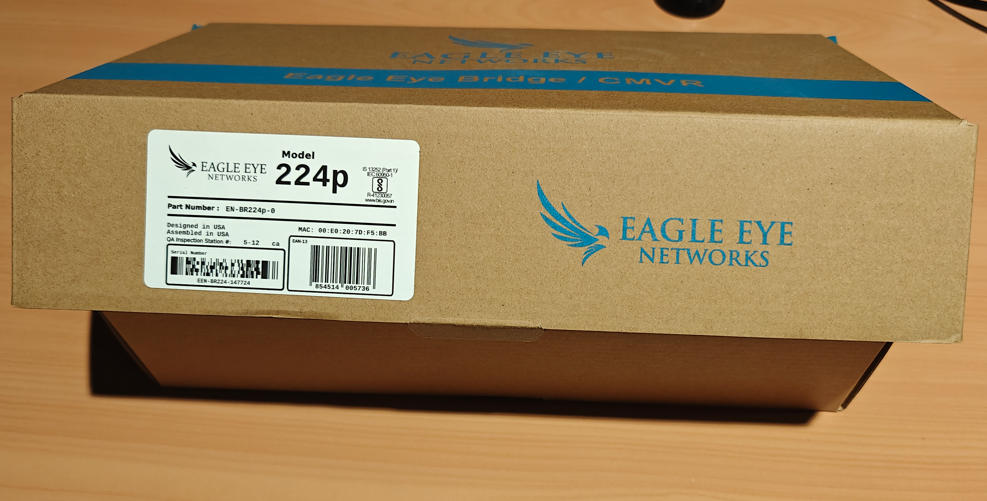
1.1.1 Die MAC-Adresse und Seriennummer des Gerätes
Die MAC-Adressen und Seriennummern des Gerätes befinden sich am CMVR Modell oder auch auf der Verpackung.
1.1.2 Die Attach-ID
Die Attach-ID wird benötigt um den CMVR mit Ihrem System zu koppeln und befindet sich im Lieferumfang meist auf den CMVR geklebt.
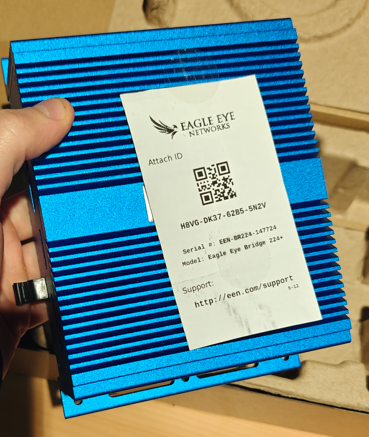
Falls die Attach-ID nicht auffindbar ist, können Sie bei uns ein Ticket erstellen oder direkt den Eagle Eye Networks Support kontaktieren. Die Angabe Ihres Support PINs und die Angabe der Seriennummer des CMVRs ist erforderlich.
1. 2 CMVR zum richtigen Standort hinzufügen
Es ist nicht erforderlich, Software-, Firmware- oder Sicherheitsupdates auf einem Eagle Eye
Bridge/CMVR durchzuführen. Die Sicherheit sowie Updates werden vom System ferngesteuert verwaltet. Wenn das
Bridge/CMVR zum ersten Mal eingeschaltet wird, sucht es nach Firmware-Updates und installiert diese automatisch.
Bitte warten Sie, bis das Bridge/CMVR-Update abgeschlossen ist, bevor Sie das Gerät aus- und wieder einschalten oder die Verbindung zum Internet trennen, um Probleme zu vermeiden.
1.2.1 Navigation
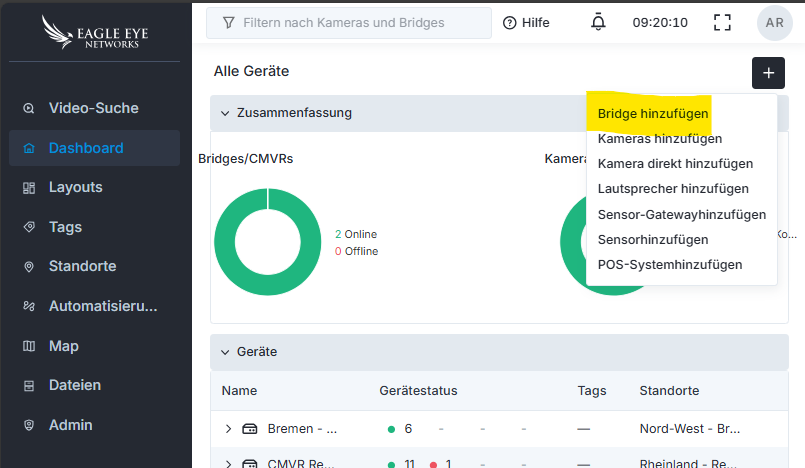
1.2.2 Bridge hinzufügen zum richtigen Standort
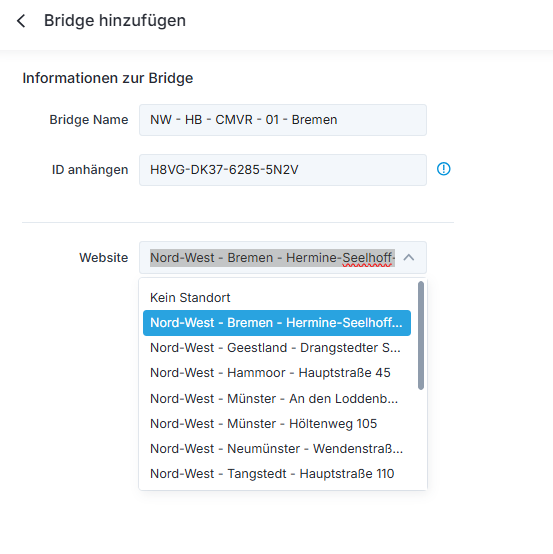
Bridge Name - > Beachten Sie die Namenstruktur
ID -> Dies meint die Attach ID:
Website -> Auswahl des richtigen Standorts vom Drop-Down-Feld
Hinweis! Bis der CMVR online ist, kann es in der Regel bis zu 15 Minuten dauern.
1.3 Grundlegende Einstellungen für den CMVR
Es empfiehlt sich nun einige Einstellungen zu setzen bevor die Kameras hinzugefügt werden.
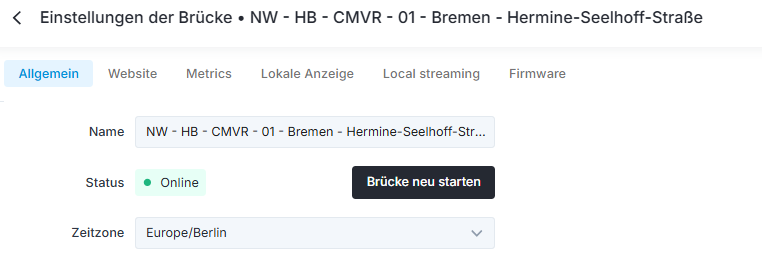
Die Zeitzone sollte angepasst werden: Europa/Berlin
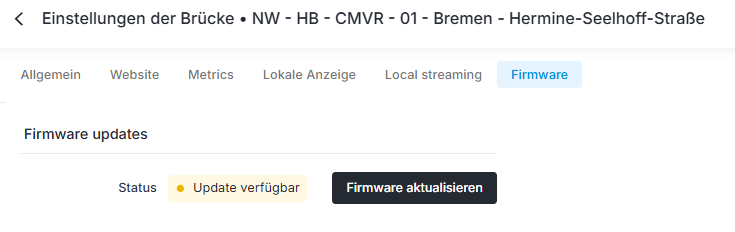
Die Firmware des CMVRs sollte aktualisiert werden, falls nicht bereits aktuell.
Bitte belassen Sie die Bandbreiteneinstellung des CMVRs mit den Standardeinstellungen.
2. Kamera Integration
2.1 Auflisten der verfügbaren Kameramodelle
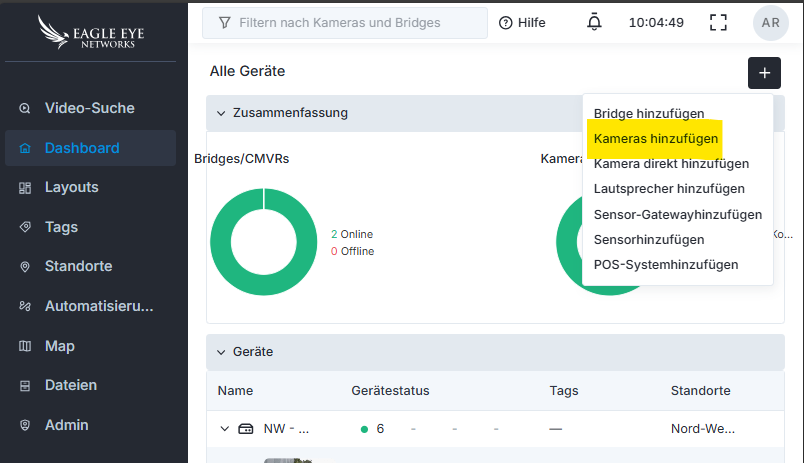
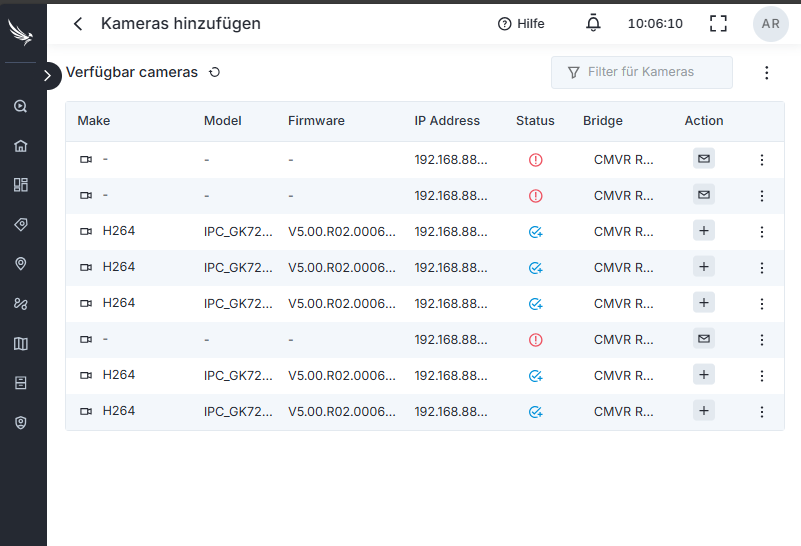
In Ihrem Fall sollten in der Regel nur kompatible Eagle Eye Networks Kameras aufgelistet werden.
Falls Sie eine Kamera eines Drittherstellers integrieren möchten, können Sie bei uns ein Support-Ticket erstellen und wir helfen Ihnen bei der Integration.
2.2 Allgemeine Einstellungen für die Kameras
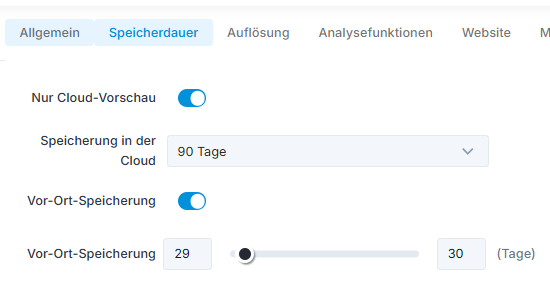
2.2.1 Speicherzeit
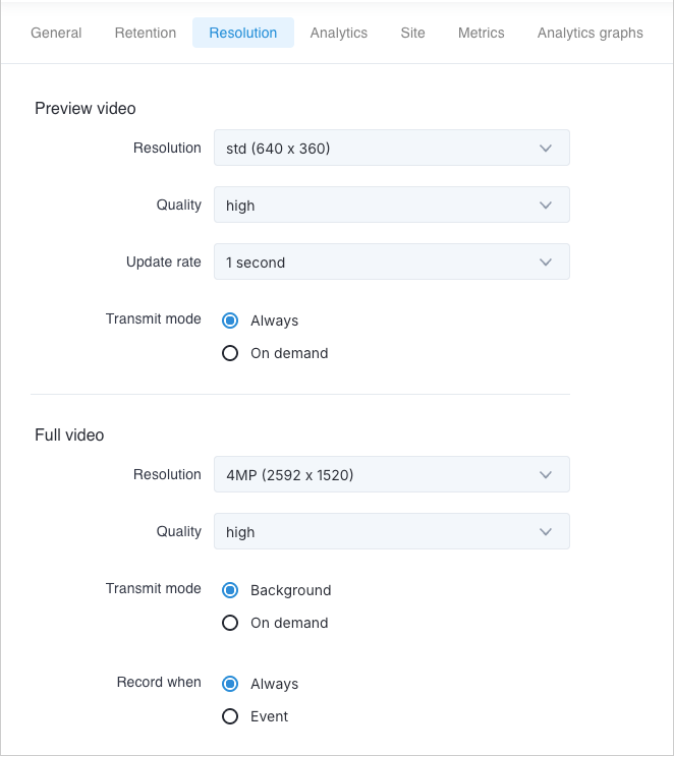
2.2.2 Auflösung
2.3 Erweiterte Einstellungen für die Kameras
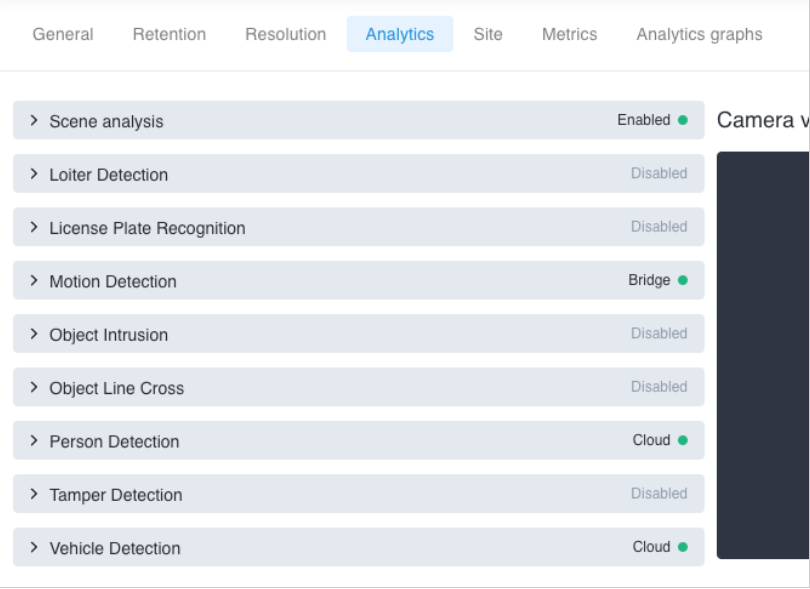
2.3.1 Analytics Aussenkameras
Hinweis! Diese Einstellung ist nur für Außenbereichskameras zum einstellen.
3. Layout
3.1 Navigation
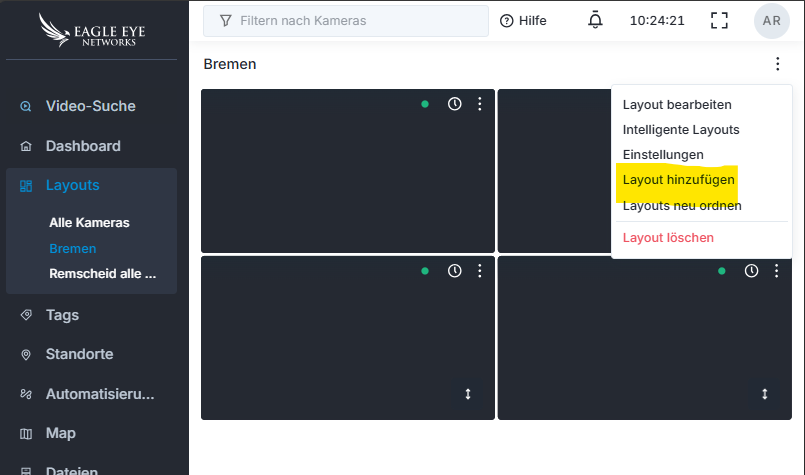
3.2 Einstellung des Layouts nach Kameraanzahl
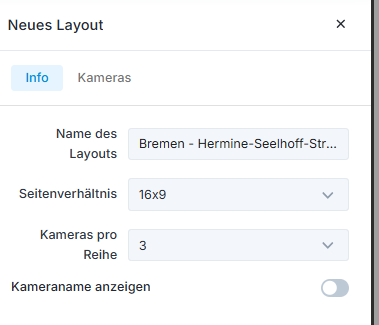
3.3 Selektieren der Kameras des Standorts
Hier können wir uns die Namensgebung zu nutze machen und die Kameras filtern:
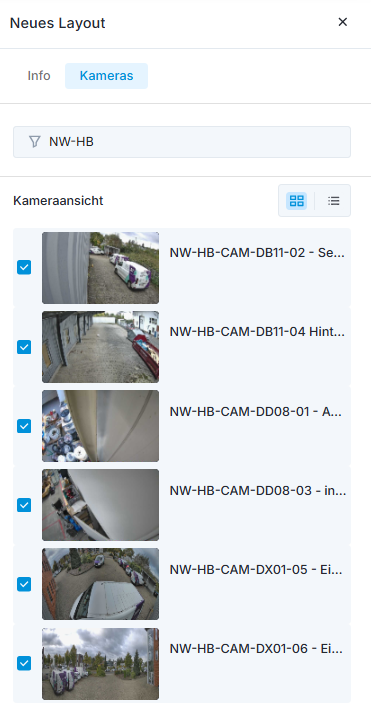
4. Abschluss
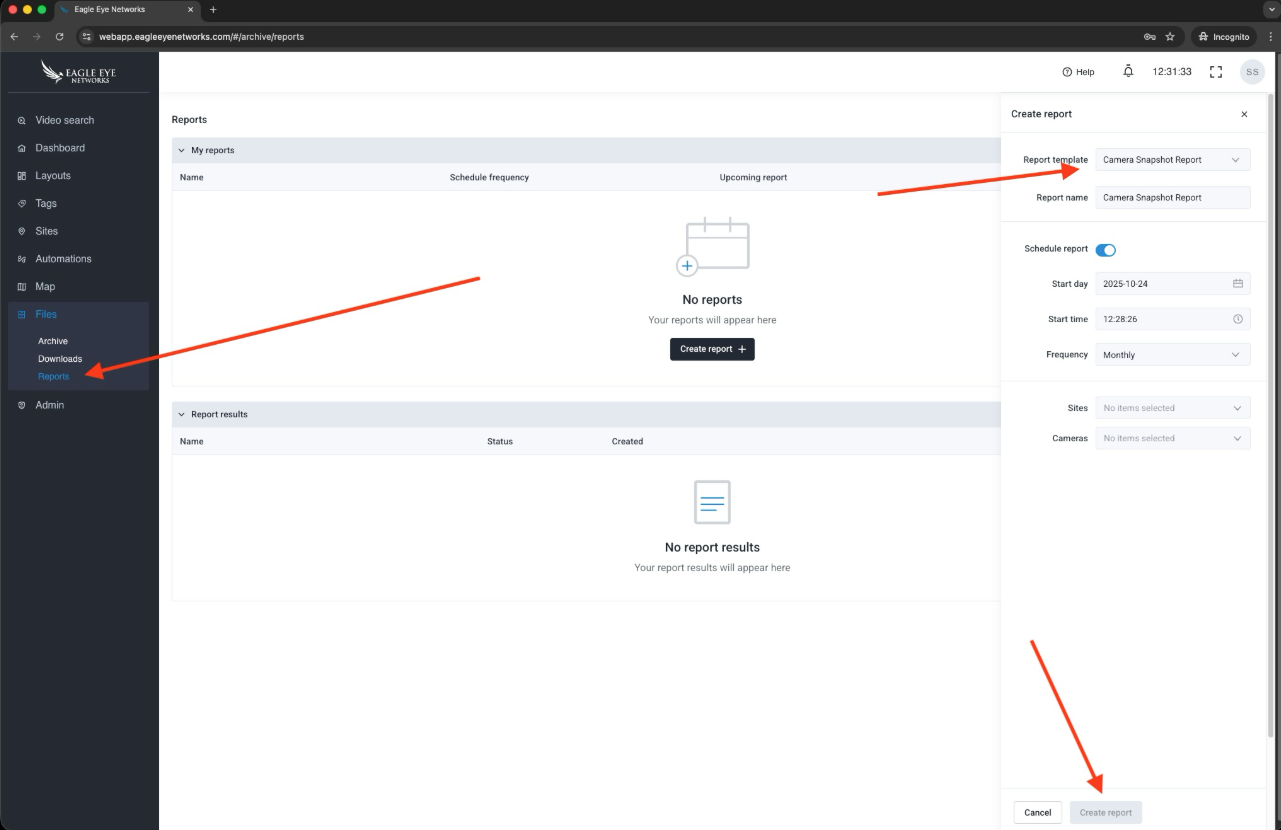
4.1 Camera Snapshot Report
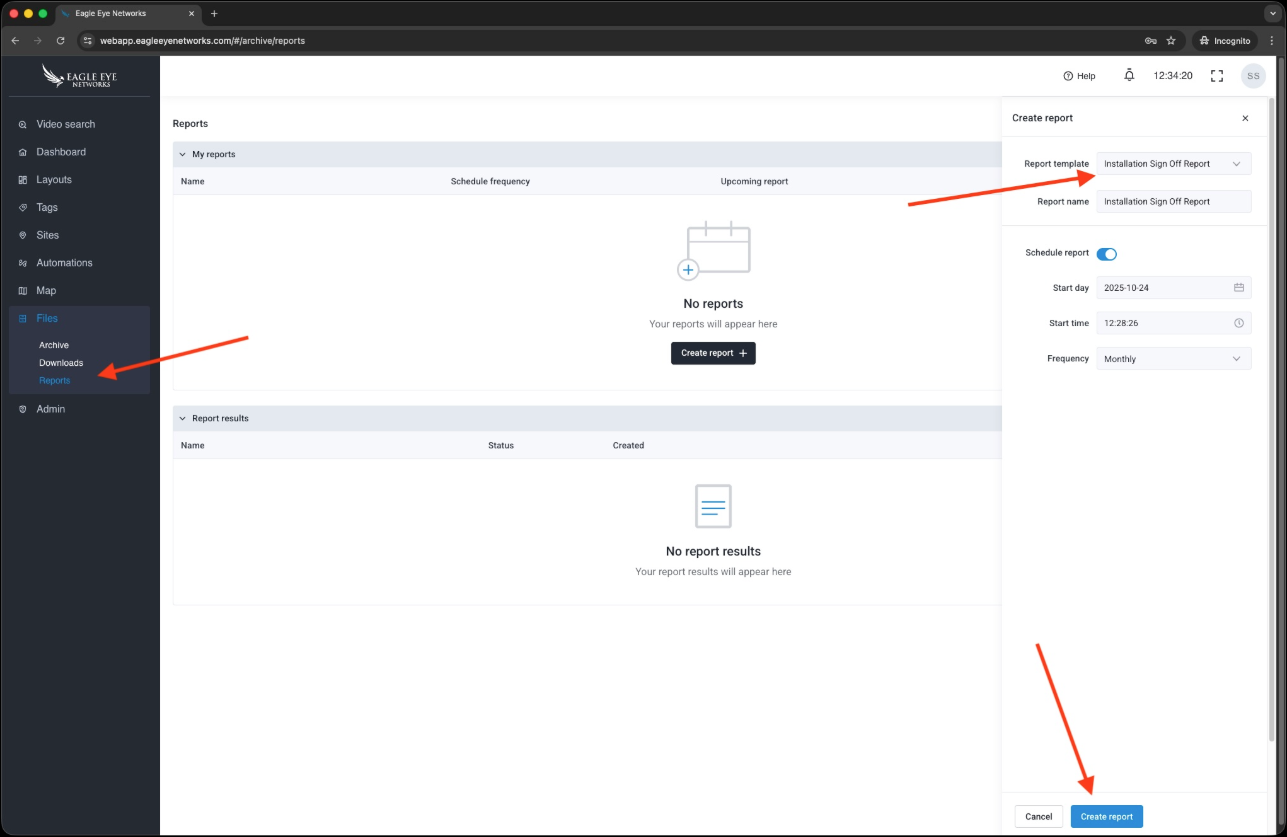
4.2 Installation Sign Off Report
A. Namensgebung / Namenempfehlungen
Das Eagle Eye Dashboard unterstützt keine Sonderzeichen (z. B. !,#,$). Wenn die Kamera jedoch ein Sonderzeichen benötigt, verwenden Sie den Bindestrich „-“ oder den Unterstrich „_“.
A.1 Namensgebung CMVR
<<Region>> - <<Stadtkennung>> - <<Geräteart>> - <<Nummerierung>> - <<Eigene Bezeichnung>>
Beispiel Bremen:

NW -> Nordrhein-Westfalen
HB -> Hansestadt Bremen
CMVR -> Geärtetyp CMVR
01 -> Es gibt nur einen CMVR am Standort Bremen
NW - HB - CMVR - 01
A.2 Namensgebung Kameras
<<Region>>-<<Stadtkennung>>-<<Geräteart>>-<<Nummerierung>> <<[Modell]>> - <<Fokusobjekt>>
Beispiel Bremen:
NW-HB-CAM-01 [DD08] - Eingang
Laut -Projektierung handelt es sich um Kamera 1 und ist vom Typ her die Kamera DD08.
Hinweis! Bei Kameranamen gibt es eine begrenzte Zeichenanzahl.
A.3 Namensgebung Switche
<<Region>> - <<Stadtkennung>> - <<Geräteart>> - <<Nummerierung>> - <<Eigene Bezeichnung>>
War dieser Artikel hilfreich?
Das ist großartig!
Vielen Dank für das Feedback
Leider konnten wir nicht helfen
Vielen Dank für das Feedback
Feedback gesendet
Wir wissen Ihre Bemühungen zu schätzen und werden versuchen, den Artikel zu korrigieren