Diese Einführung soll den generellen Aufbau erklären und grundlegende Informationen liefern, welche zum Standard-Betrieb erforderlich sind.
INHALTSVERZEICHNIS
- 1. Videotürme und Komponenten
- 3. Jablotron Alarmanlage
1. Videotürme und Komponenten
1.1 Videoturm Grundaufbau
1.1.1 Teleskopmast
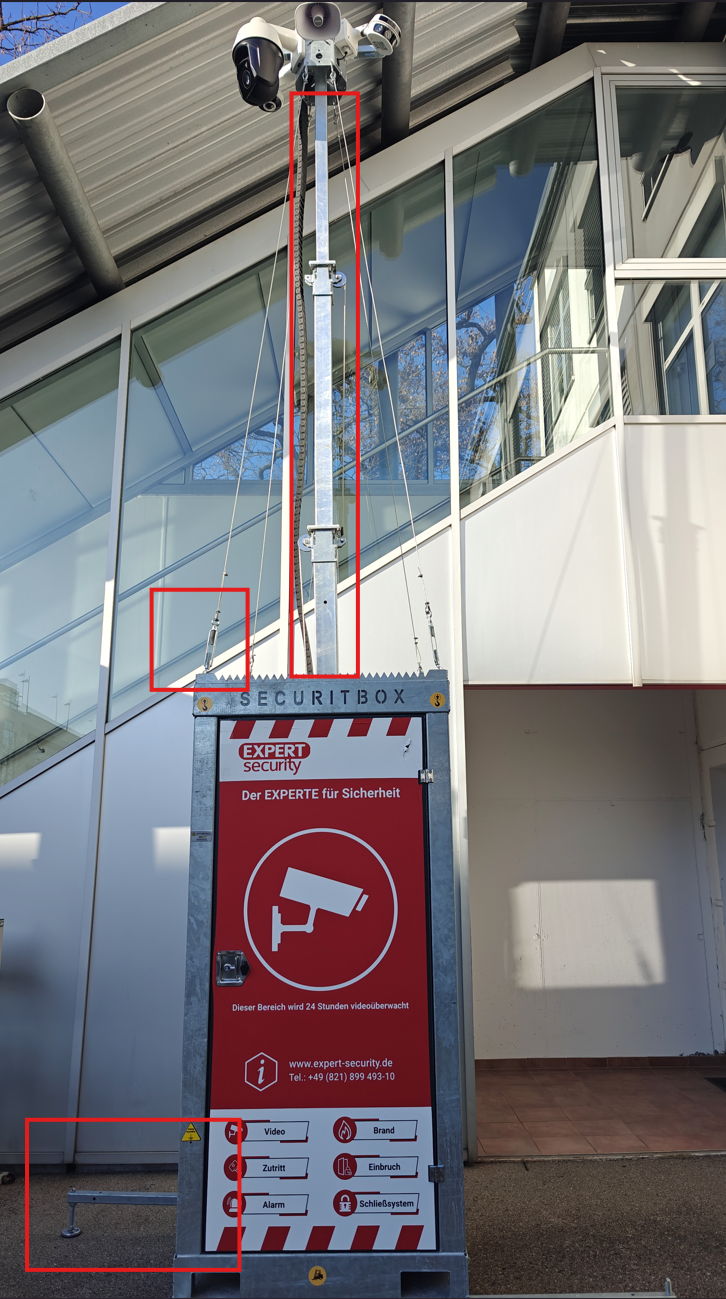
Ausgefahrener Mast Foto:
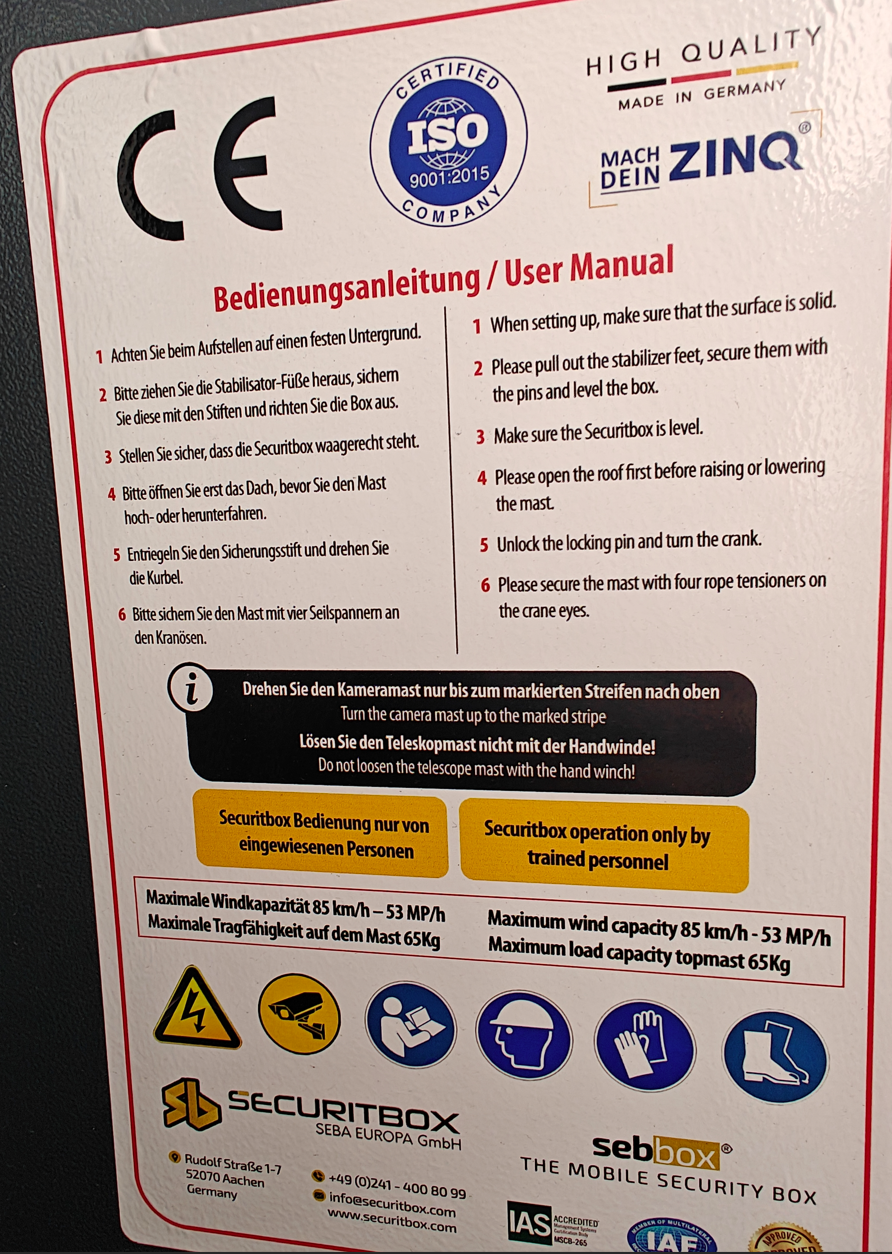
Die Bedienungsanleitung zum Aus- und Einfahren findet man beklebt im Turminneren:
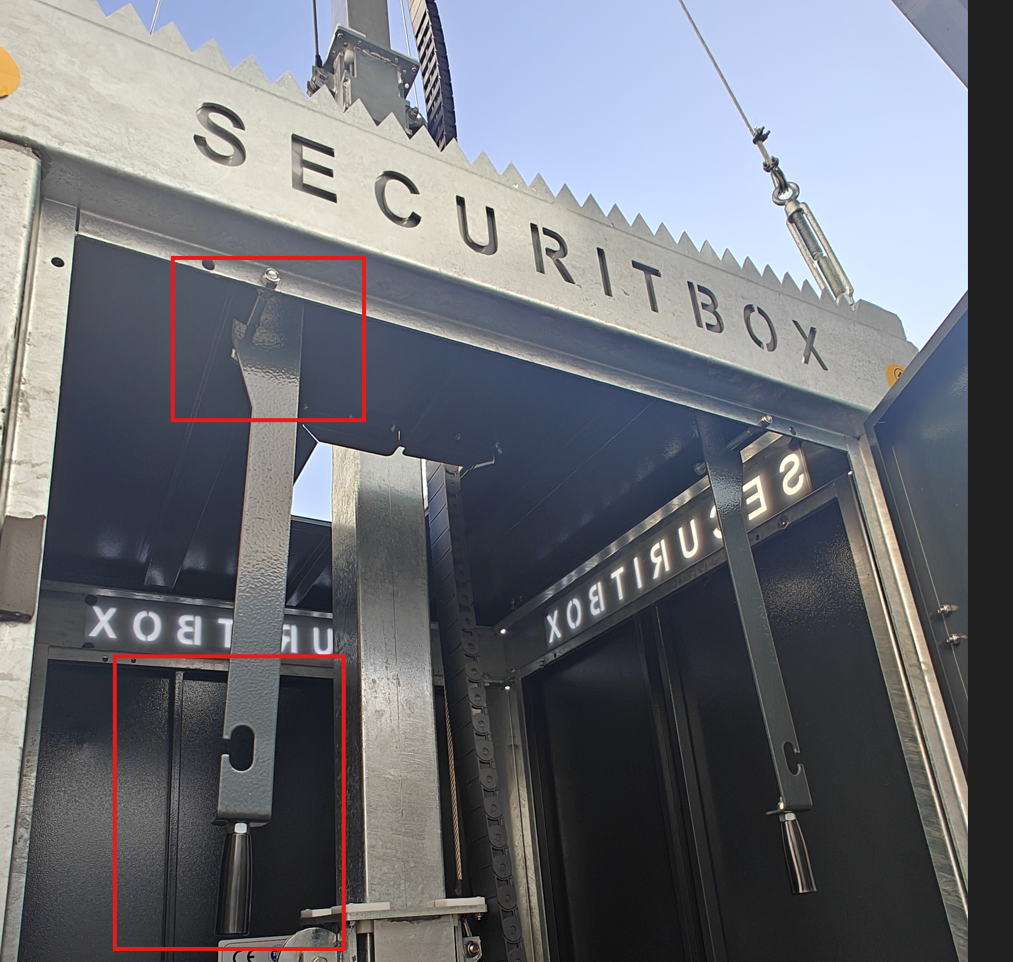
Vor dem ersten Ausfahren sollte das Dach (falls vorhanden) aufgeklappt werden, bis die Kameratechnik aus der Box ausgefahren wurde.
Hierzu sind die Griffe zu verwenden:
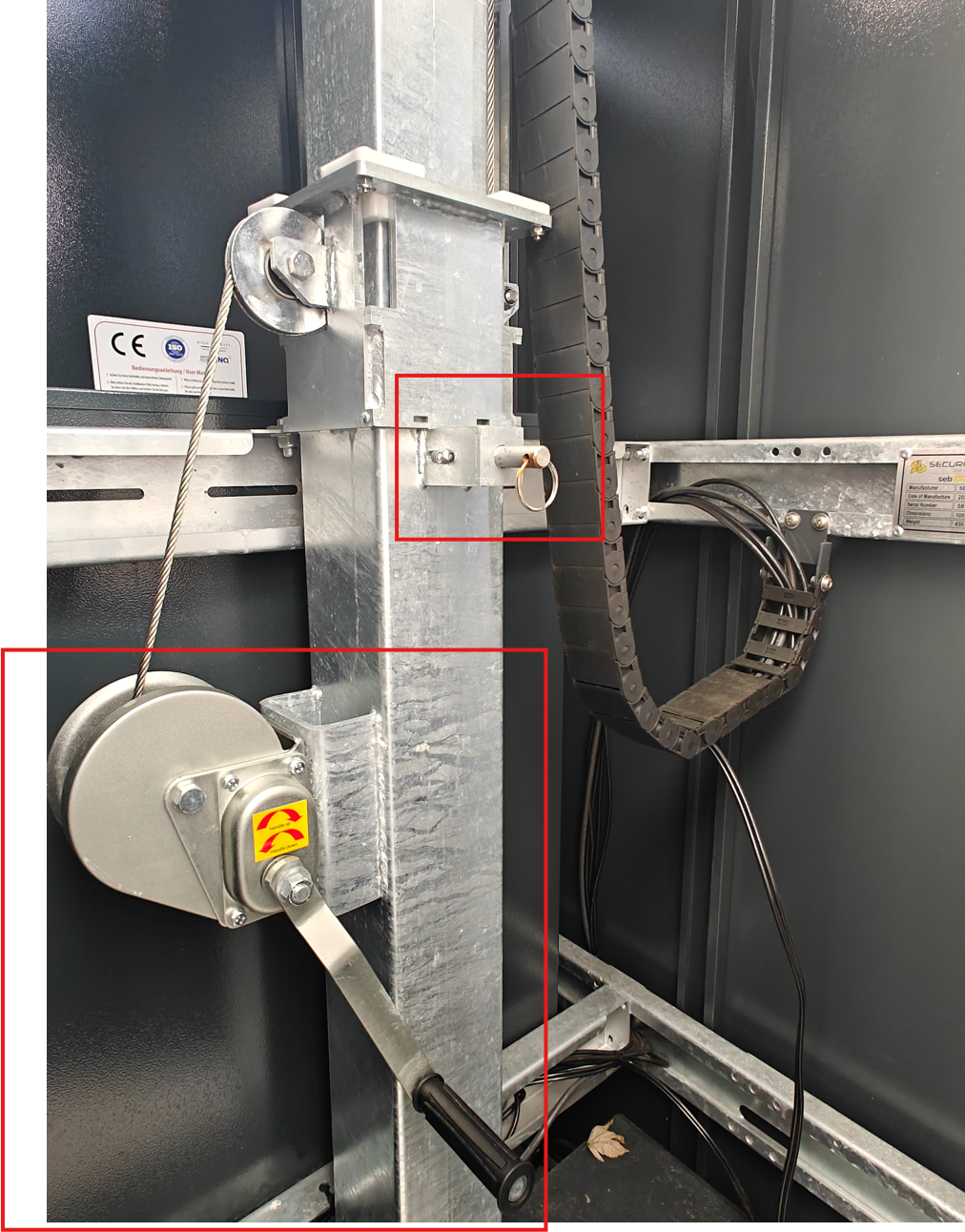
Nun entriegelt man den Sicherungsstift und kurbelt den Mast nach oben.
1.1.2 Wartung
Die Mechanik muss jährlich gewartet werden.
Hierzu empfehlen wir das System komplett einmal ein und auszufahren.
Die Seilwinde sollten einmal im Jahr gefettet werden.
1.1.3 Schaltschrank SBT-4
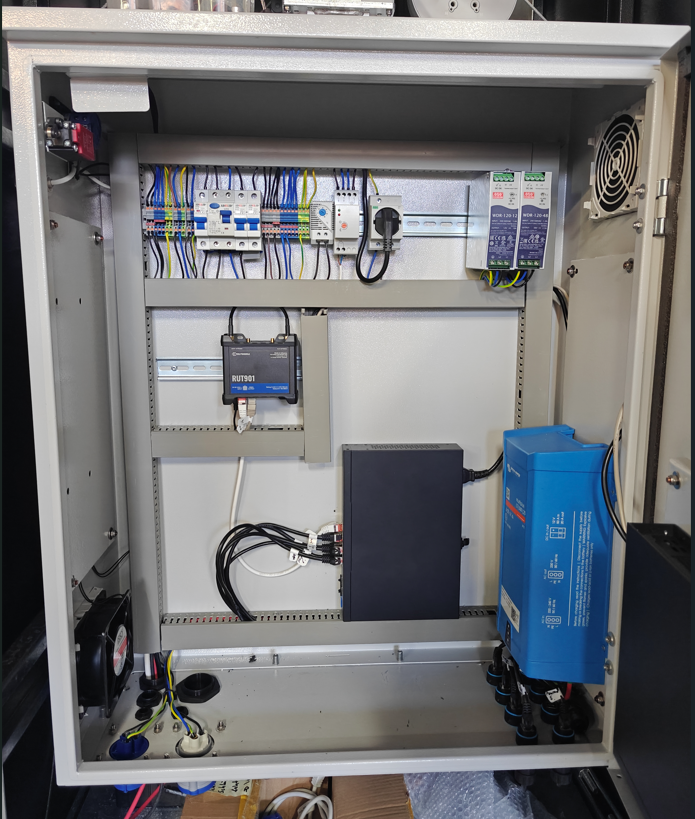
Grundsätzlich gibt es variable Elektro-Komponenten je nach Schaltschrankmodell und auch bei einem gleichen Schaltschrankmodell können die Komponenten und die genaue Platzierung unterschiedlich sein.
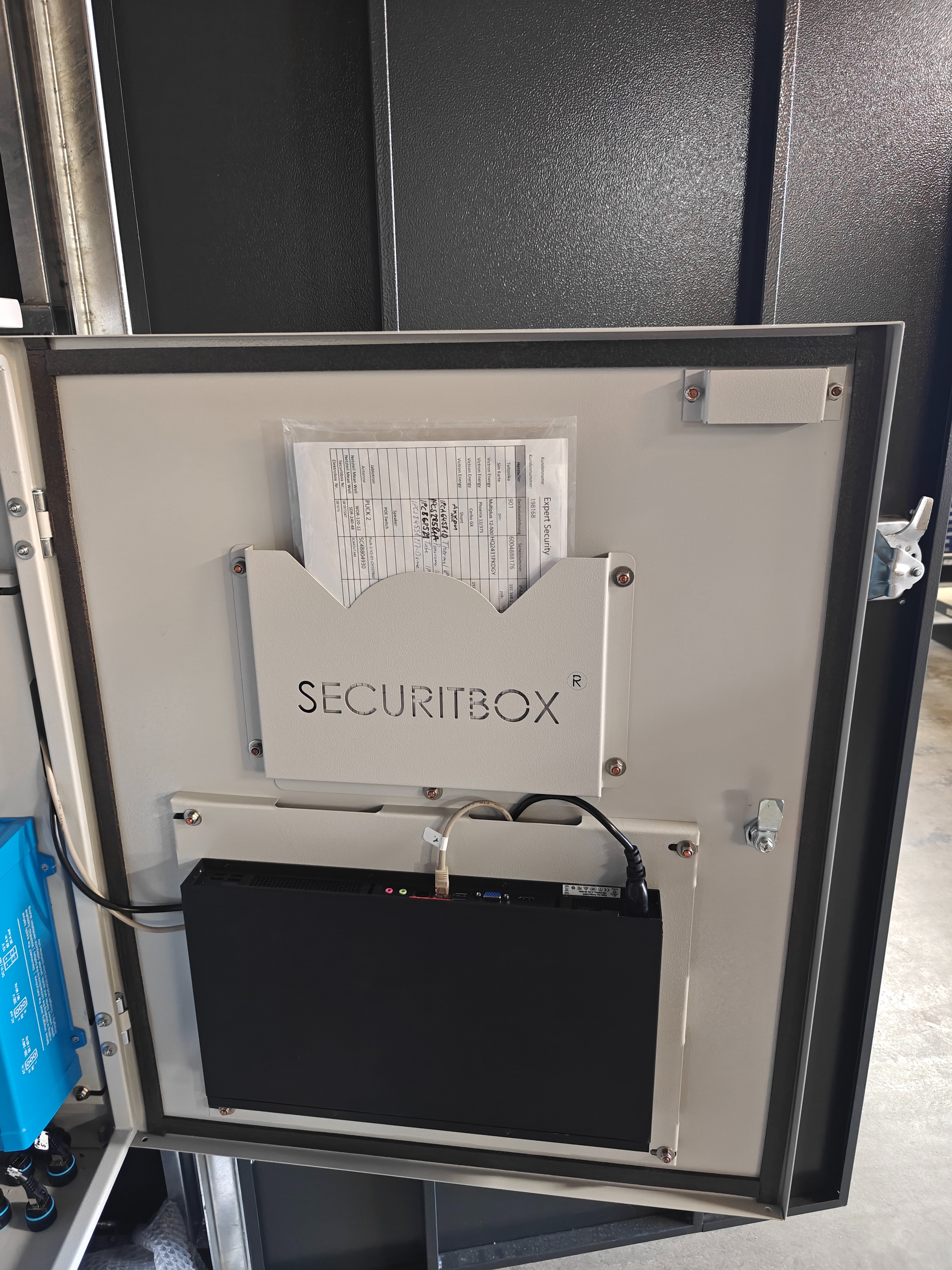
Wichtig ist deshalb das Dokumentenfach zu überprüfen, in welchem die Zugangsdaten und die Schaltpläne vorhanden sein sollten.
Bei dem eingesetzten Router handelt es sich im Regelfall um den Teltonika RUT901.
Auf der Herstellerseite findet man eine umfangreiche Dokumentation zum Router mit Konfigurationsbeispielen:
Teltonika Networks RUT901 4G Dual SIM Card Router
| Schaltschrank mit Elektroinstallation | Schaltschrank-Tür mit Dokumentenfach |
 |  |
Wir nehmen uns im nächsten Schritt kurz Zeit die Schaltpläne zu analysieren.
Bild Komponenten Schema:
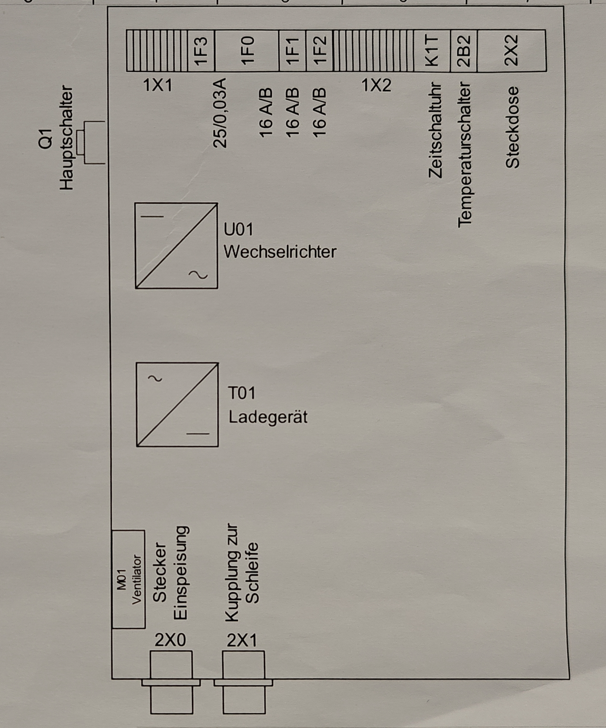
Für die Inbetriebnahme hauptsächlich relevant ist das Komponenten Schema.
Es ist wichtig zu wissen, wo sich diese Komponenten im Schaltschrank befinden und es sollte vor der Inbetriebnahme eine Sichtprüfung durchgeführt werden von folgenden Komponenten:
-> Q1 Hauptschalter
-> RCD 2-polig 16A 30mA Typ A
-> LS-Sicherungen 16 A/B
-> Steckdosen
-> Stecker Einspeisung
-> Kupplung zur Schleife
-> U01 Wechselrichter
-> T01 Ladegerät
-> Akku
optional:
(-> K1T Zeitschaltuhr)
(-> 2B2 Temperaturschalter)
(-> Ventilator M01)
Bei unserem Beispiel befindet sich der Hauptschalter links am Schaltschrank, die Sicherungen oben an einer Hutschiene befestigt und den Wechselrichter und Ladegerät zusammengefasst mit dem Victron MultiPlus auf der rechten Schrankseite.
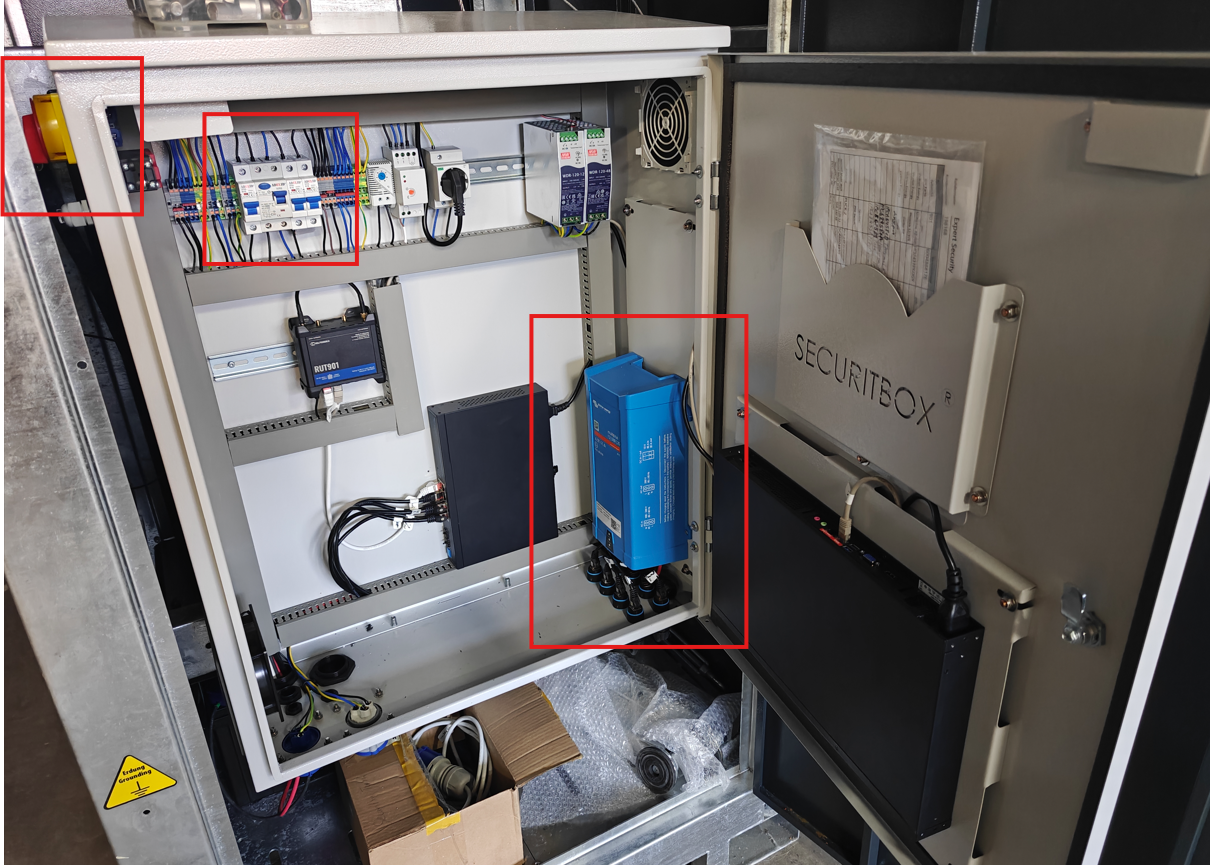
Der Schaltplan:
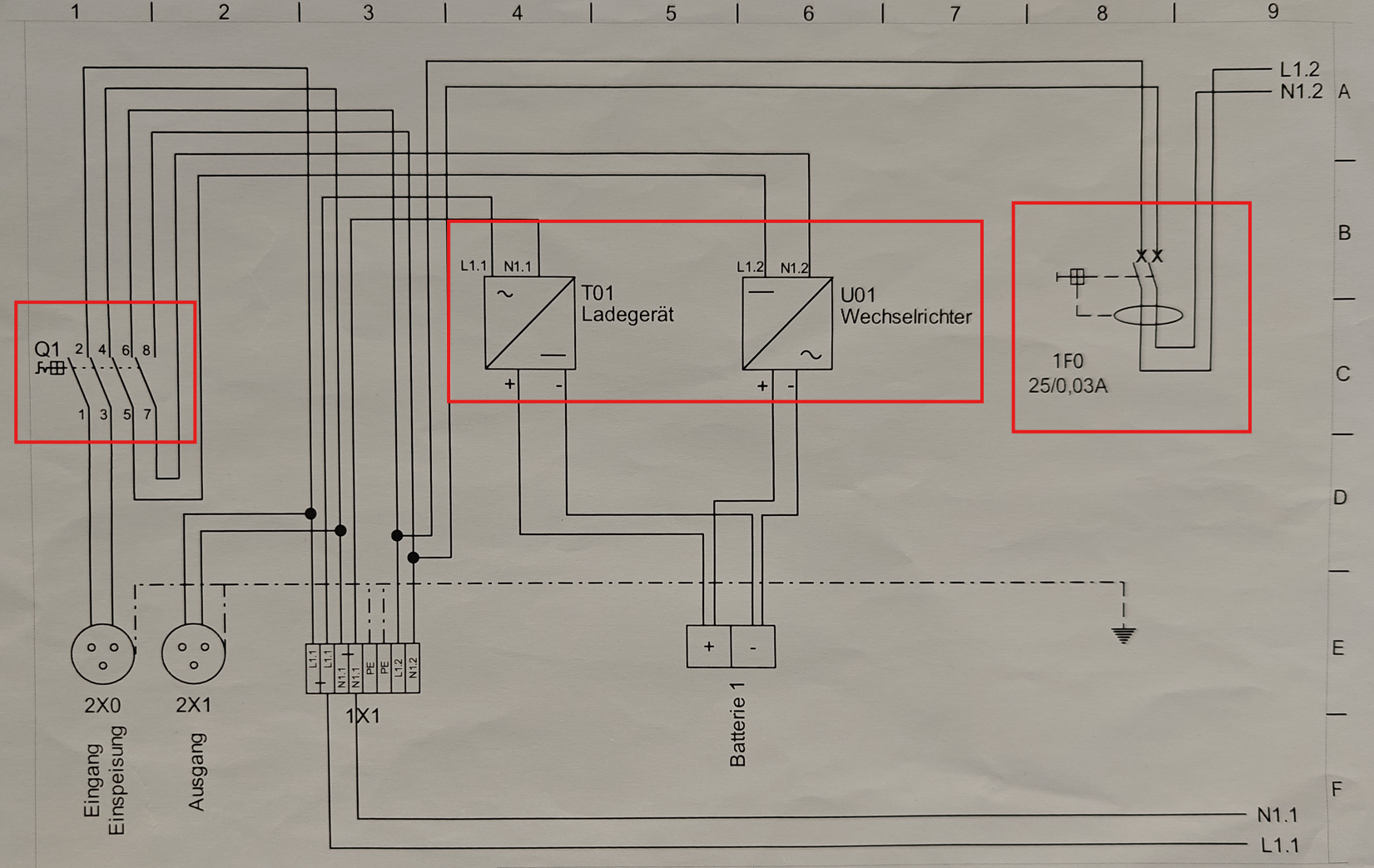
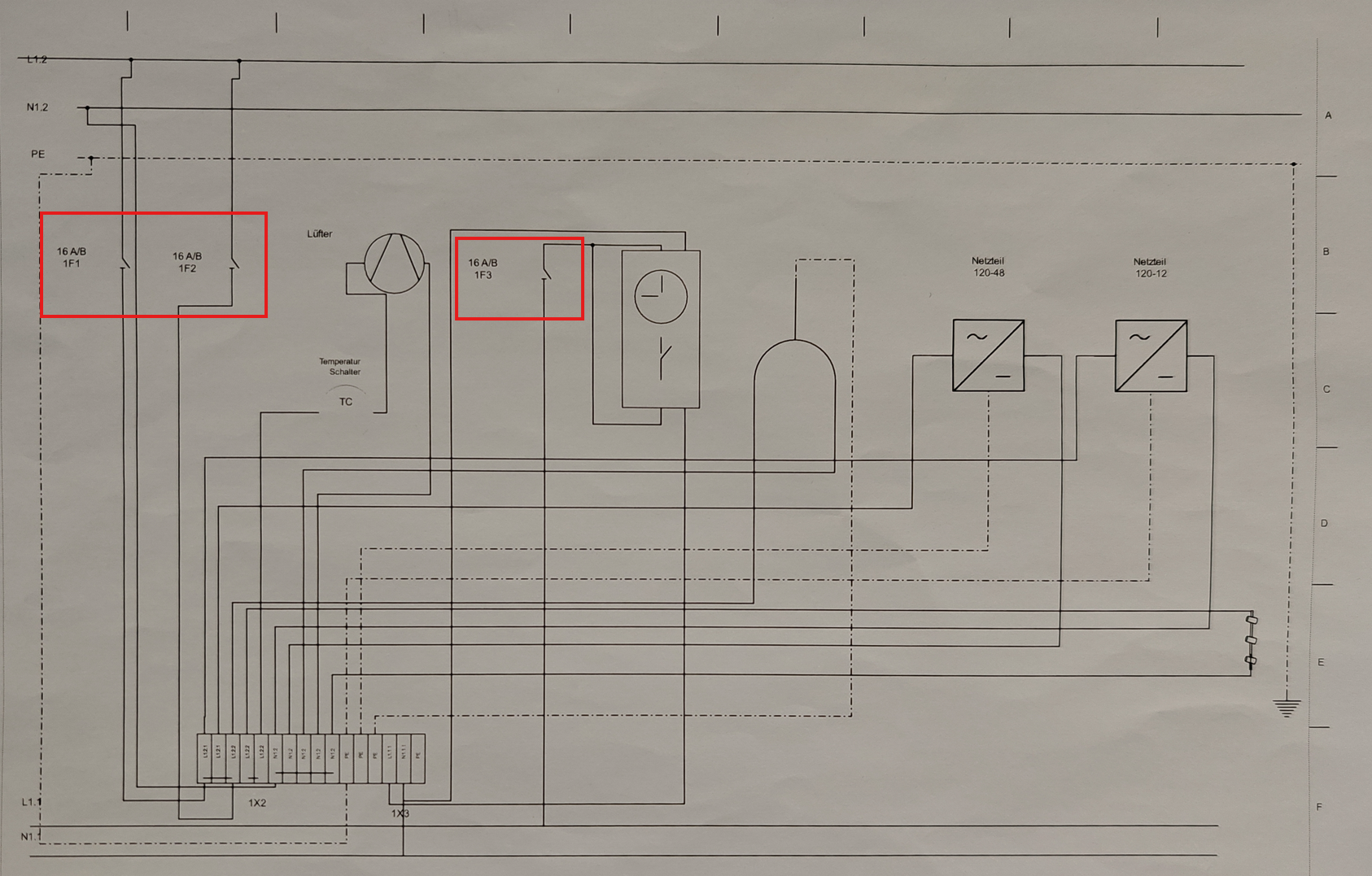
Wir können durch den Schaltplan ermitteln:
-> Die Phase 1.2 wird in zwei LS-Sicherungen 16 A/B 1F1 und 1F2 aufgeteilt.
-> Die Phase 1.2.1 wird für die Hauptstromversorgung der Netzteile verwendet
-> Phase 1.2.2 wird für die integrierte Schuko-Steckdose und den Lüfter verwendet.
-> Die Phase 1.1 wird durch eine LS-Sicherung 16 A/B gesichert aber nicht aufgeteilt.
-> Die Phase 1.1 wird hauptsächlich für das Ladegerät und für die Zeitschaltuhr verwendet.
1.1.3 Energie-Komponenten
1.1.3.1 Akku
Meist handelt es sich hierbei um eine ventilgeregelte Blei-Säure-Batterie (VRLA).
Es sind auch andere Batterien zusätzlich abhängig von den Anforderungen der Victron Komponenten.
-> VRLA-Batterien sind wartungsfrei und ventilgeregelt.
-> Sie dürfen nicht geöffnet oder manipuliert werden.
-> Während des Betriebs bzw. Ladens entsteht bei falschen Parametern Gaskombinationen, daher:
- Nie Funken, offene Flamme oder Rauchen in der Nähe.
- Gute Belüftung sicherstellen.
Was sollte man bei dem Akku vermeiden?
-> Tiefentladung (< ~12,0 V) — dauerhaft schadet die Batterie.
-> Dauerhafter Betrieb unter hoher Last ohne Ladequelle.
-> Überladung (zu hohe Spannung über lange Zeit).
Das Ladeprofil im Victron sollte bei unserer verwendeter Batterie wie folgt aussehen:
- Absorption: ca. 14,2–14,6 V
- Float: ca. 13,5–13,8 V
- Max. Ladeleistung: 20 A (MultiPlus)
Dies ist bereits schon vorbereitet.
1.1.3.2 Victron Ladegeräte und Wechselrichter
In unserem Beispiel ist es das Victron Multiplus Gerät.
Die Datenblätter und Anleitungen kann man sich direkt auf der Herstellerseite herunterladen.
Laden und Konvertieren | Victron Energy
https://www.victronenergy.de/charge-and-convert
Oft bringen die Victron Ladegeräte einen Schaltausgang mit um je nach Anforderung eine Störung zu übermitteln.
Standardmäßig ist das programmierbare Relais als Alarmrelais eingestellt.
Das bedeutet, dass das Relais im Falle eines Alarms oder Voralarms abfällt (stromlos wird).
Ein Voralarm liegt zum Beispiel vor bei:
- fast zu hoher Temperatur des Wechselrichters,
- fast zu hoher Restwelligkeit am Eingang,
- fast zu niedriger Batteriespannung.
Bei den Geräten gibt es meist ebenfalls einen An und Aus-Schalter.
Wenn der Schalter auf „On“ gestellt ist, ist das Gerät voll funktionsfähig.
Der Wechselrichter nimmt den Betrieb auf und die LED „Inverter on“ leuchtet.
Eine am Anschluss „AC in“ anliegende Wechselspannung wird zum Anschluss „AC out“ durchgeschaltet.
Der Wechselrichter schaltet sich dabei ab, die LED „Charger“ leuchtet auf und das Ladegerät beginnt mit dem Laden.
Liegt die Spannung am Anschluss „AC in“ nicht innerhalb der Spezifikationen, schaltet sich der Wechselrichter ein.
Wenn der Schalter auf „Charger only“ gestellt ist, arbeitet ausschließlich das Batterieladegerät des Multi (sofern Netzspannung vorhanden ist). In diesem Modus wird die Eingangsspannung ebenfalls zum Anschluss „AC out“ durchgeschaltet.
Wenn ausschließlich die Ladefunktion benötigt wird, stellen Sie sicher, dass der Schalter auf „Charger only“ steht.
Dies verhindert, dass sich der Wechselrichter einschaltet, falls die Netzspannung ausfällt, und schützt so die Batterien vor einer Tiefentladung.
Wichtig sind hierbei die LEDs zu beachten: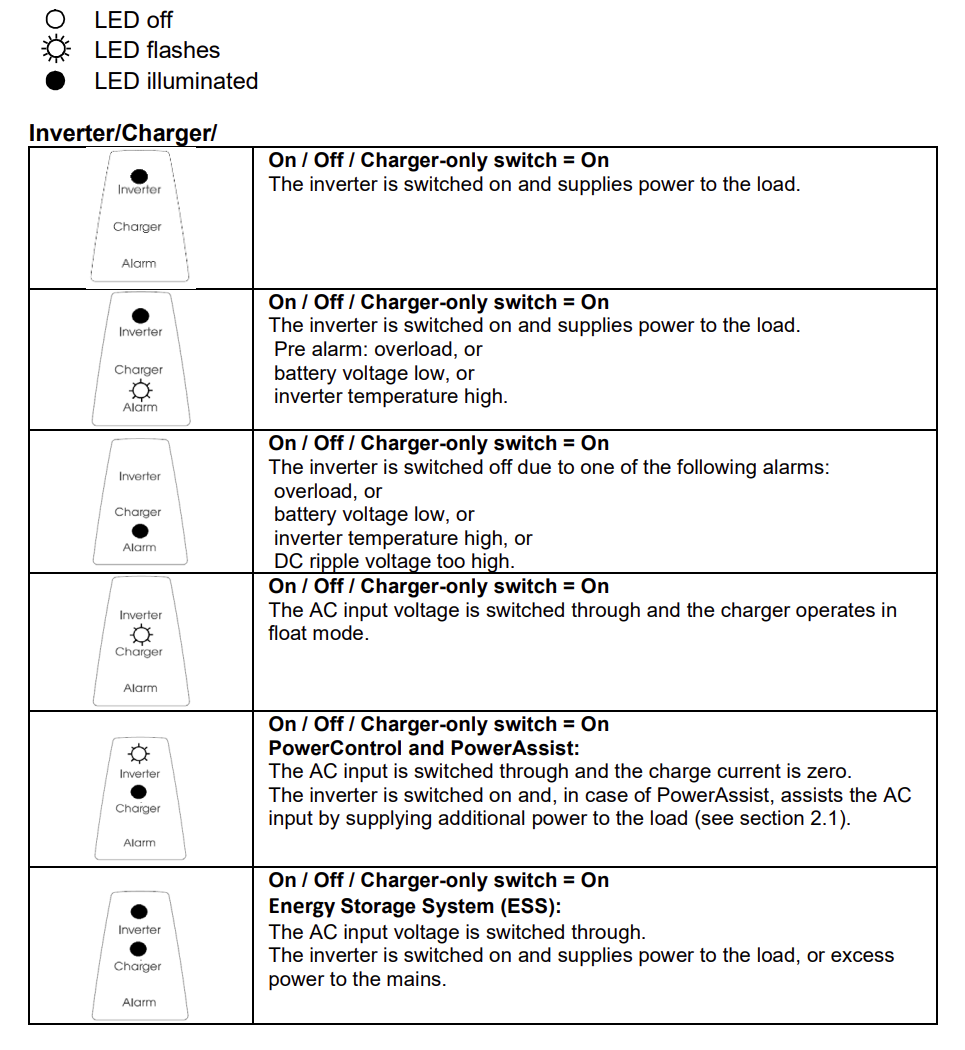
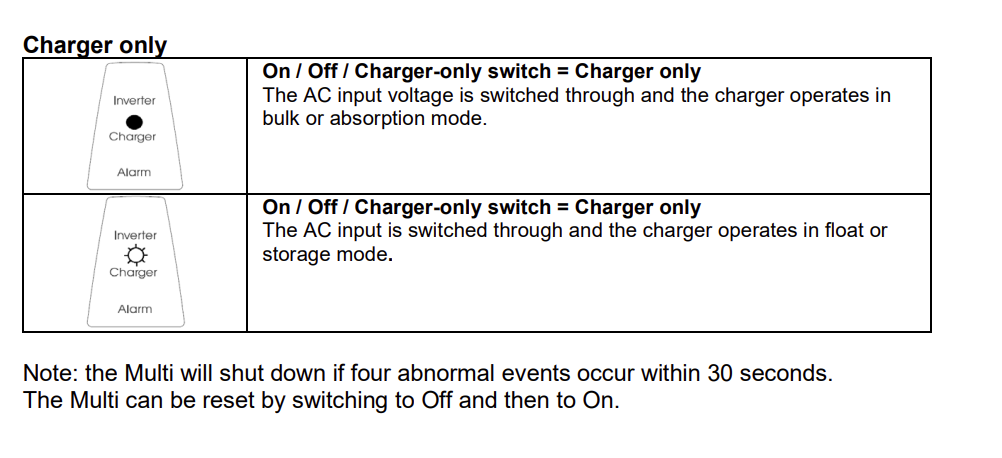
Einstellungen und Konfiguration
Alle Einstellungen können mithilfe eines Computers geändert werden.
Hierzu empfehlen wir die Anleitungen zur Hand zu nehmen.
Einige Einstellungen lassen sich auch über DIP-Schalter ändern (siehe Abschnitt 5.2).
Für das Ändern der Einstellungen über den Computer wird Folgendes benötigt:
- VEConfigure3-Software: kostenloser Download auf der Website von Victron Energy
- Eine MK3-USB-Schnittstelle (VE.Bus auf USB) sowie ein RJ45-UTP-Kabel
Alternativ können auch die Schnittstelle MK2.2b (VE.Bus auf RS232) und ein RJ45-UTP-Kabel verwendet werden.
1.1.3.3 Victron Batterieüberwachung
Für die optionale Victron Batterieüberwachung werden mehrere Komponenten eingesetzt:
| Cerbo GX | Zentrale Überwachung + Steuerung aller Komponenten + Anzeige aller Messwerte, Alarme & Fernzugriff. |
| SmartShunt / Lynx Shunt VE.Can | Exakte Messung von Batterie-Strömen, SoC & Spannung, Datenlieferant für Cerbo GX. |
| Batterie-Monitor (SoC) | Ermöglicht präzise Anzeige des Ladezustands in VRM und auf Displays. |
Hilfreiche Links:
https://www.victronenergy.de/communication-centres/cerbo-gx
https://www.victronenergy.de/battery-monitors/smart-battery-shunt
GX Touch 50 & GX Touch 70 | Victron Energy
Unter Downloads findet man die Konfigurationsanleitungen zu dem jeweiligen Typ.
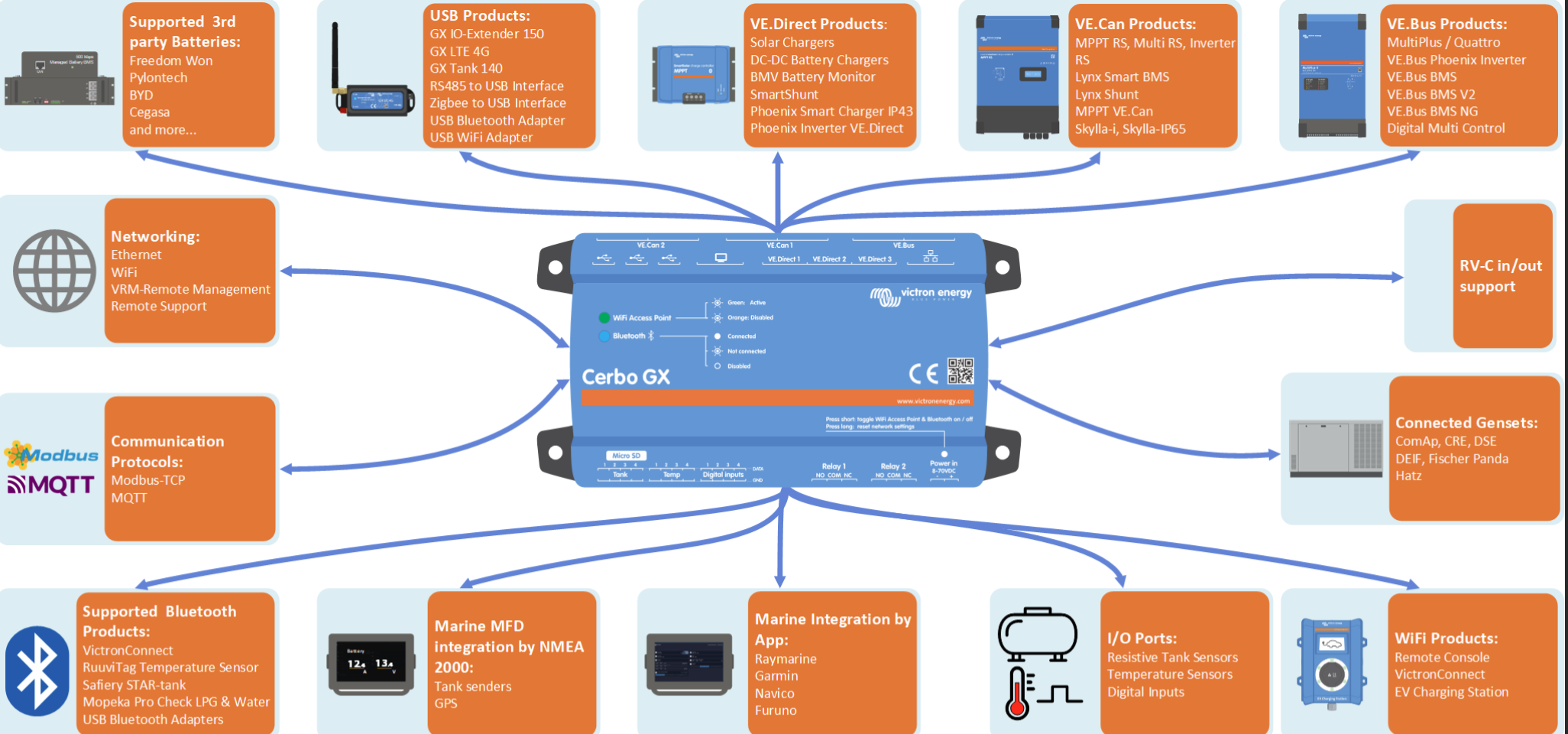
Der Cerbo GX ist das zentrale Steuer- und Überwachungsgerät für das Victron-Energiesystem. Er sammelt und steuert Daten von Wechselrichtern, Ladegeräten, Shunts, Batterien, Solarladereglern etc. und kann über LAN/Wi-Fi/Remote-Portal ferngesteuert werden.
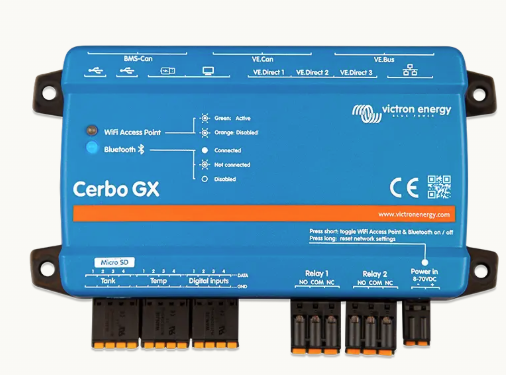
Das System kann ebenfalls remote gesteuert werden durch folgende Kanäle:
- VictronConnect App
- VRM-Onlineportal
- LAN / Wi-Fi / optionales Touch-Display
Es können auch Alarme konfiguriert werden (Spannung zu hoch/niedrig, Temperatur, Strom etc.) um Warnmeldungen zu erhalten.
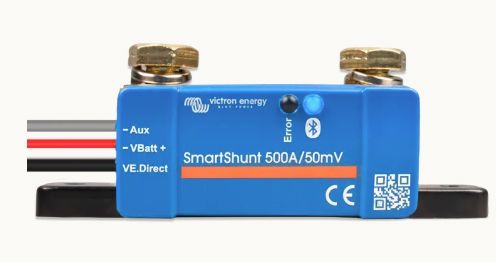
In dem System werden Shunts verwendet. Shunts messen den Stromfluss (Ein-/Ausgang), Batteriespannung, SoC und geben diese Werte an den Cerbo GX weiter.
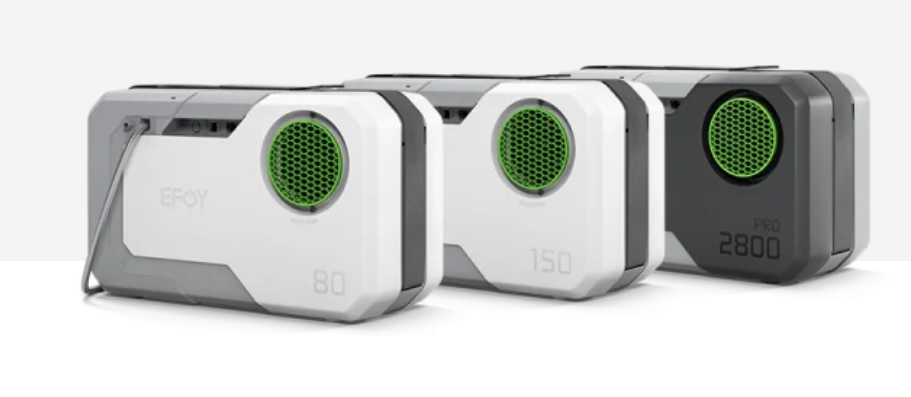
1.1.3.3 Fuel Cell EFOY Pro 2800 Brennstoffzelle
Die EFOY Pro 2800 ist eine Direkt-Methanol-Brennstoffzelle (DMFC) zur DC-Stromversorgung für netzferne Installationen.
Sie erzeugt kontinuierlich Strom ohne bewegliche Teile, indem sie Methanol elektrochemisch in elektrische Energie umwandelt.
Fuel Cell EFOY Pro 2800
https://www.my-efoy.com/efoy-brennstoffzellen/technische-daten/
Bedienungs- und Montageanleitungen (bei Bedarf) findet man unter folgenden Links:
https://www.efoy-pro.com/service/downloads/
https://www.efoy-pro.com/wp-content/uploads/sites/10/Installation-manual-de.pdf
https://www.efoy-pro.com/wp-content/uploads/sites/10/1_202310_UM_EFOY_EFOY_Pro_DE.pdf
https://www.efoy-pro.com/wp-content/uploads/sites/10/user-manual-efoy-fuel-manager.pdf
Wir empfehlen folgende informative Videos anzuschauen:
Tutorial: EFOY app + control panel
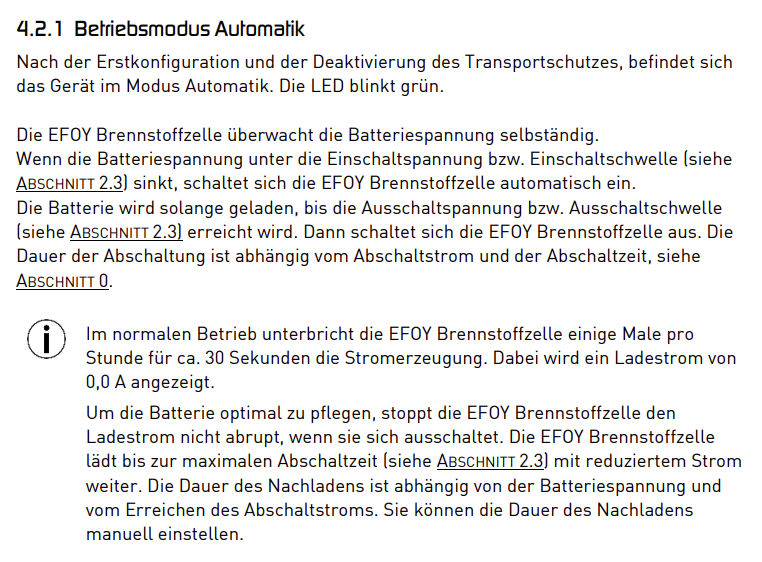
Ablauf der Funktionsweise:
- Batterie fällt unter definierten Ladezustand
- EFOY startet und erzeugt Strom aus Methanol
- Strom geht über Charge Line CLS in Batterie
- Batterie wird geladen und Lasten werden aus Batterie/Wechselrichter versorgt
Braucht der Turm eine regelmäßige Wartung?
Bei normalen Einsatzbedingungen ist die EFOY Brennstoffzelle wartungsfrei. Die EFOY Brennstoffzelle enthält keine Teile, die Sie selber warten oder reparieren können. Öffnen Sie die EFOY Brennstoffzelle nicht.
Eine regelmäßige Überprüfung von Dichtungen und Tankpatronen sollte jedoch stattfinden.
End-of-Life Angabe der Zelle ist zu beachten!
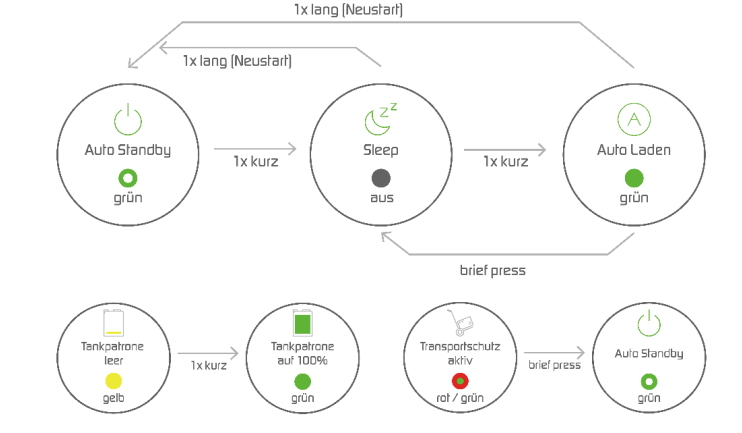
Bedienung des Tasters:
Schema zur Bedienung des Tasters: 1 x kurzes Drücken (< 1 Sekunde) wechselt zwischen den Betriebsmodi, 1 x langes Drücken (> 5 Sekunden) führt einen Reset durch.
1.1.4 An- und Abschalten
Nachdem wir uns nun mit den Systemen vertraut gemacht haben, können wir den Turm in Betrieb nehmen.
Dazu überprüfen wir zuerst ob der Hauptschalter, die Sicherungen und die Batteriekomponenten deaktiviert sind und ob der Turm standfest und eben steht.
1. Anschluss des CEE Kabels
2. Hauptschalter einschalten
-> Damit wird die Hauptstromversorgung aktiviert
3. Victron Multiplus aktivieren
4. RCD einschalten
5. LS-Schalter einschalten
6. Geräte LEDs prüfen
Wichtig! Bei Störungen ist der Hauptschalter als Erstes zu betätigen!
Das Abschalten findet in umgekehrter Reihenfolge statt.
2. AXIS Videoüberwachung
2.1 AXIS Hardware
Für den Download der Firmwaredateien und Dokumentation ist meist ein AXIS Account erforderlich.
AXIS C1310-E MKII Netzwerk Horn Lautsprecher
AXIS C1310-E Mk II Network Horn Speaker - Produktsupport | Axis Communications
AXIS M4318-PLVE
AXIS M4318-PLVE Panoramic Camera | Axis Communications
AXIS Q6135-LE
AXIS Q6135-LE PTZ Network Camera | Axis Communications
AXIS S3008 MKII
AXIS S3008 Mk II Recorder - Produktsupport | Axis Communications
AXIS A9210 Netzwerk I/O-Relais Modul
AXIS A9210 Network I/O Relay Module - Produktsupport | Axis Communications
Je nach erforderliche Konfigurationen empfehlen wir den AXIS Hardening Guide für die maximale Sicherheit als Unterlagen zuhand zu nehmen:
https://help.axis.com/en-us/axis-os-hardening-guide
2.2 AXIS Software
Das Herzstück der AXIS Videoüberwachung ist der S3008 Rekorder und die ACS Edge Software.
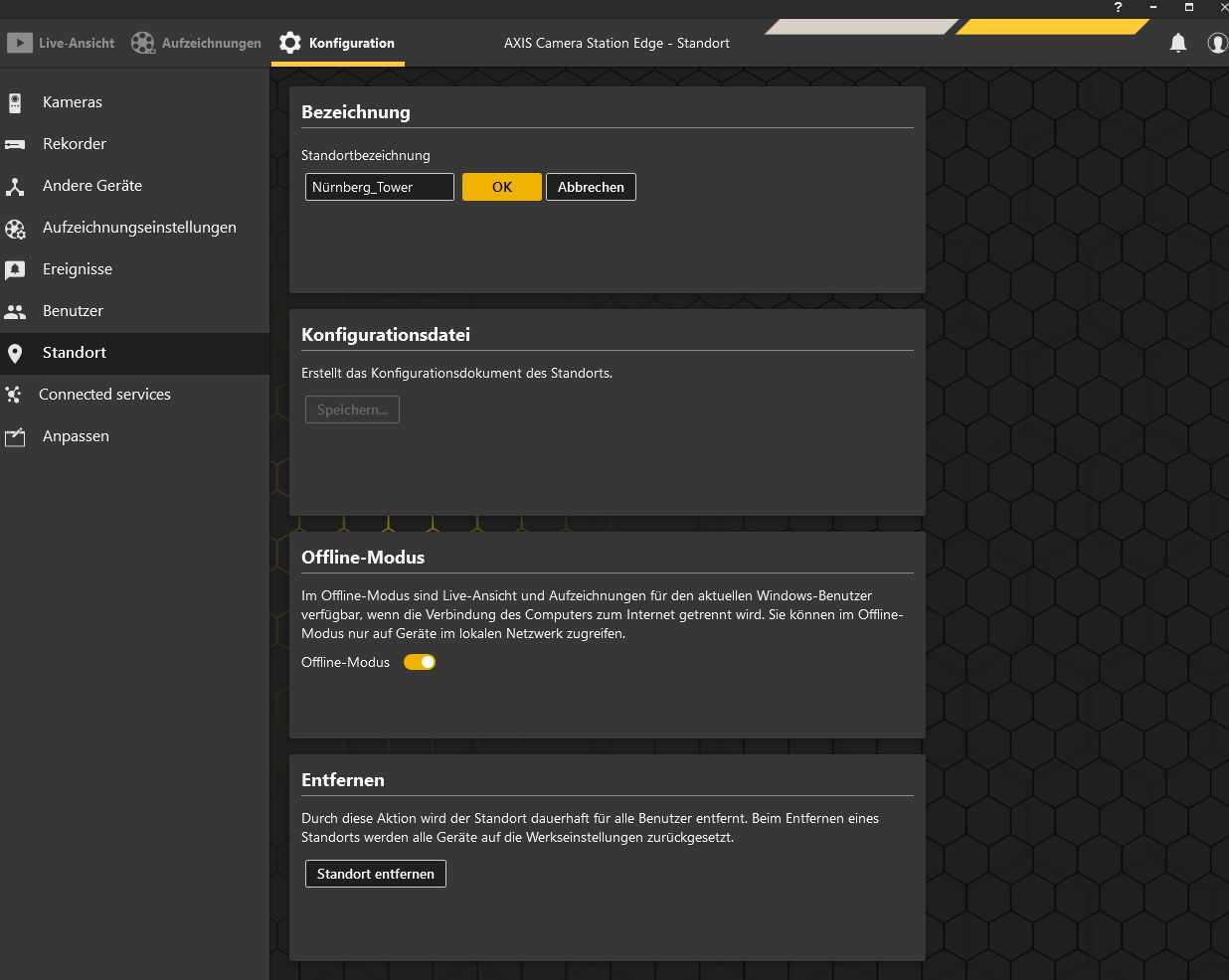
Für die Speicherung der Aufzeichnung wird der Rekorder verwendet und für die Konfiguration des Standorts wir die ACS Software und der MyAXIS Account verwendet. Für die Ersteinrichtung ist eine Internetverbindung und ein MyAXIS Account erforderlich.
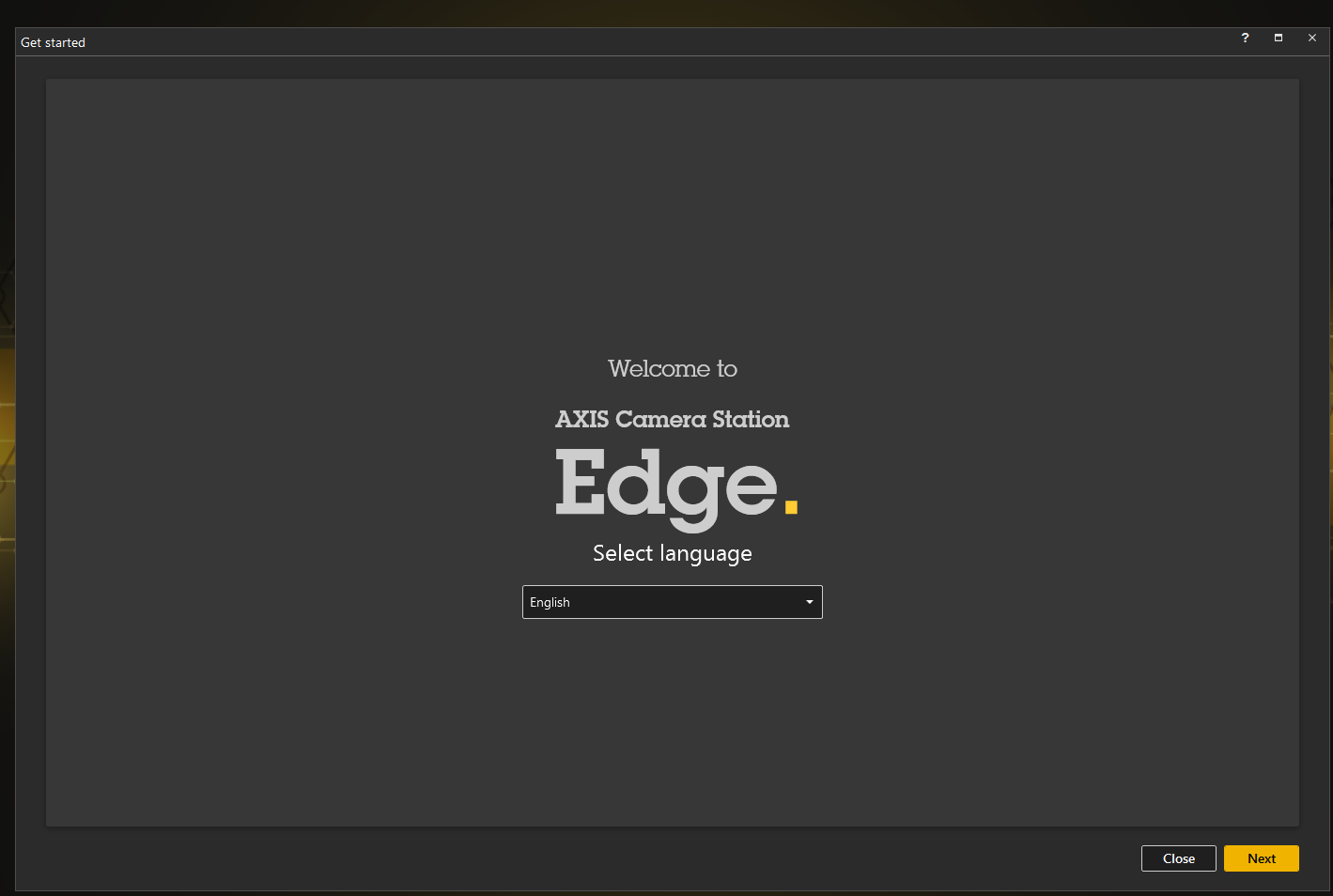
Zuerst laden wir uns die Software herunter auf der AXIS Website:
https://www.axis.com/products/axis-camera-station-edge
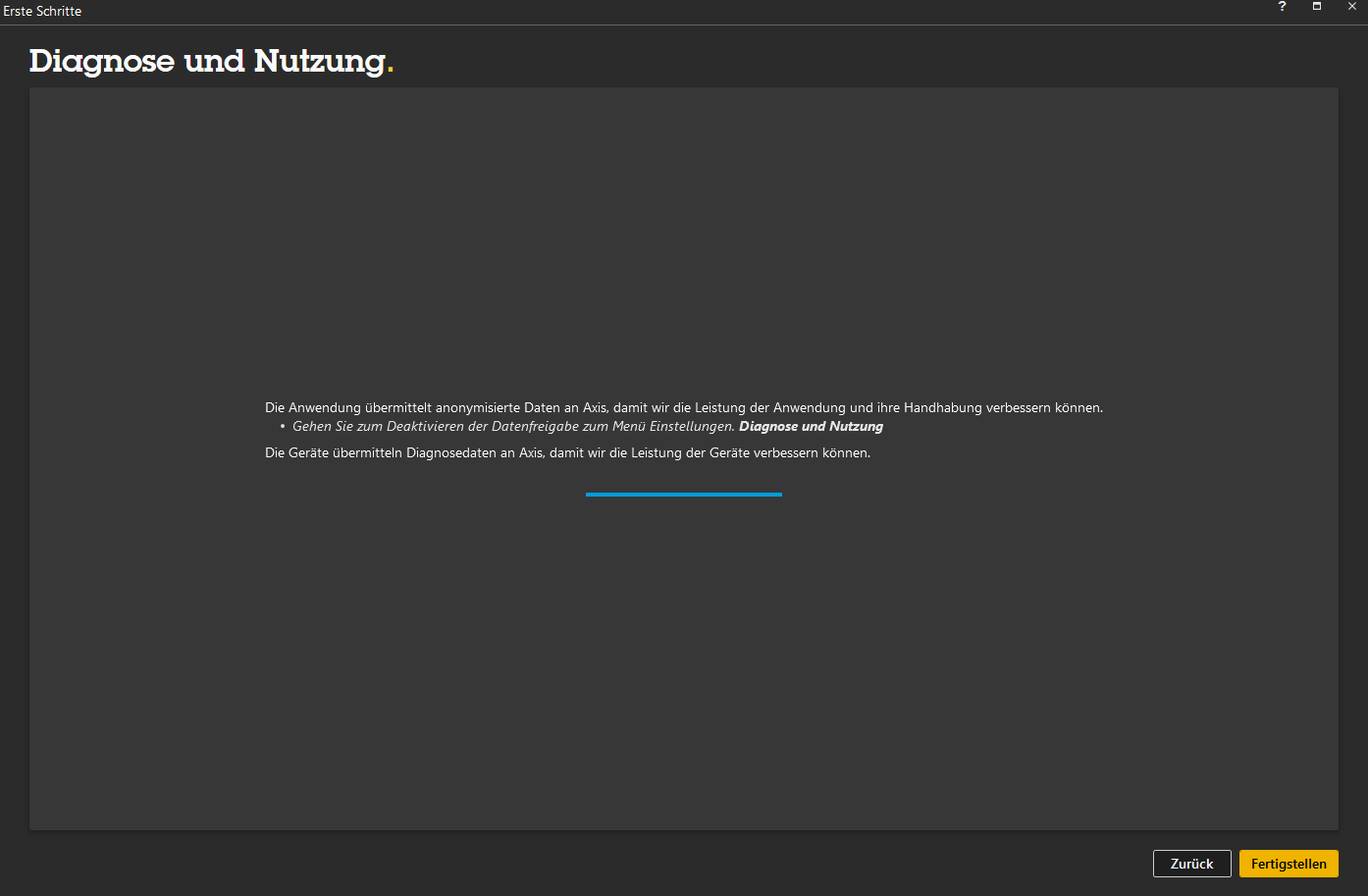
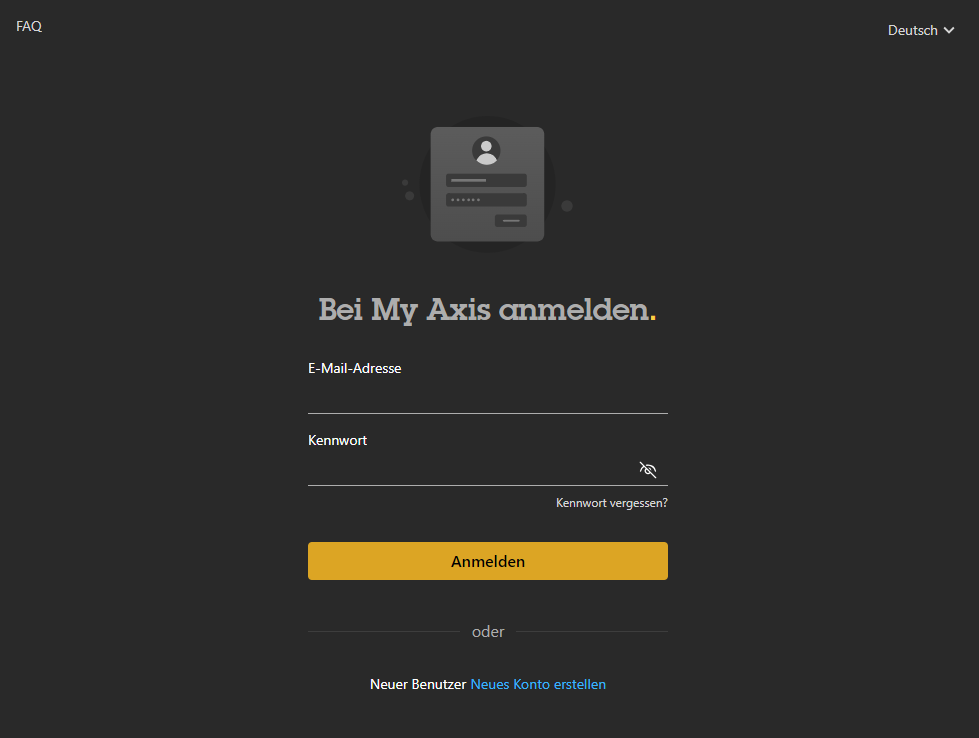
Zuerst stellt man nun den Standort-Namen ein und den Offline Modus optional.
3. Jablotron Alarmanlage
Die JAB 100 ist eine kompakte Funk-Alarmanlage für mobile oder stationäre Anwendungen.
In der Regel wird Ihnen ein Administrator-Account zugewiesen mit entsprechendem Code.
Dieser Code hat immer vollen Zugriff auf alle Bereiche und ist berechtigt, alle PG-Ausgänge zu steuern. Der Administrator kann andere Administratoren und andere Codes mit niedrigerer Autorisierungsebene erstellen und ihnen den Zugriff auf Bereiche und PG-Ausgänge, Zugriffscodes, RFID-Chips und Karten zuweisen. Hat die Berechtigung, den Alarmspeicher zu löschen. Es kann nur einen primären Administratorcode geben, der nicht gelöscht werden kann. Wenn der Parameter „Admin schränkt Errichter/AES-Rechte ein“ aktiv ist, muss der Administratorcode autorisiert werden, um den Zugriff zu bestätigen. Der werksseitig eingestellte Standardcode ist 1*1234
Hilfreiche Links:
Benutzeranleitung:
MLJ53904 - DE user manual - desky - web.indd
Software (nur für Systemadministratoren)
https://www.jablotron.com/deat/unterstutzen/downloads/alarme/software
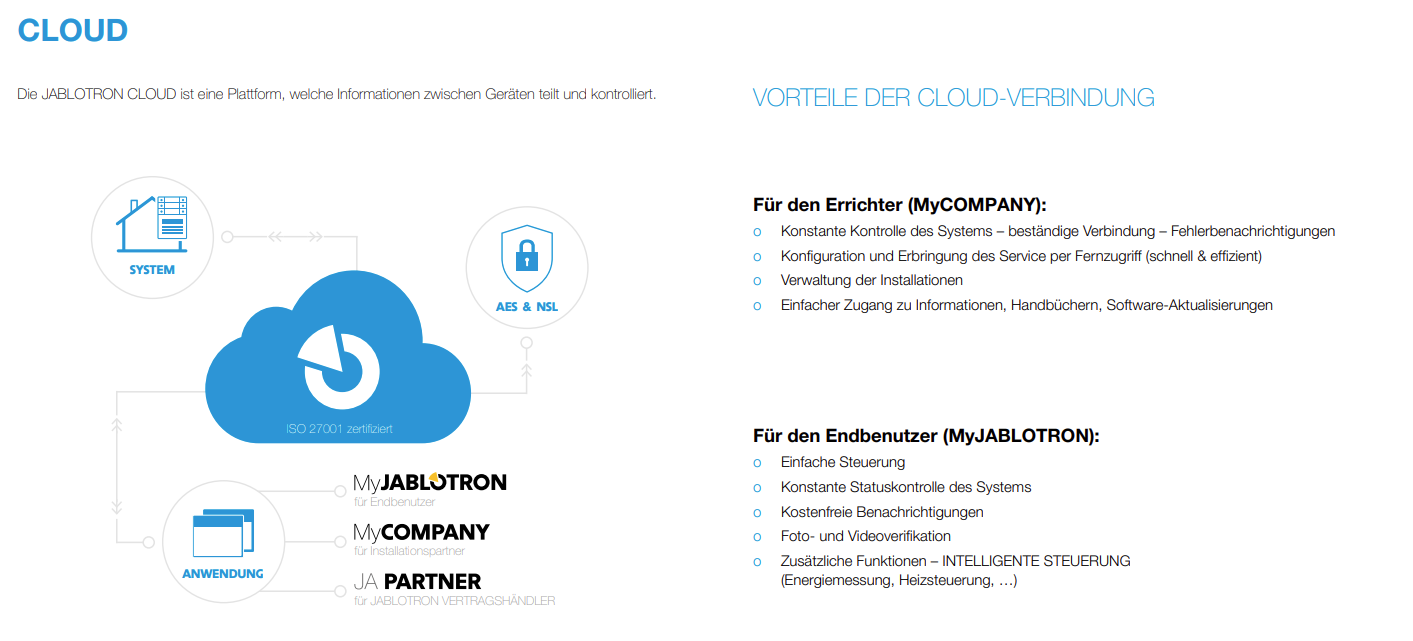
Die tiefergehende Konfiguration (z. B. Sensor-Zonen, Reaktionszeiten, Funk-Einbindung etc.) wird in der Regel über die J-Link Software durch einen Errichter/Installateur vorgenommen. Der Zugang zu dieser Software ist oft nur für zertifizierte Techniker verfügbar.
Wichtige Hinweise:
Für die Steuerung der Einbruchmeldeanlage (EMA) ist eine separate GSM-Karte erforderlich.
Eine Datenkarte für das System ist zwingend erforderlich.
Wenn das System ein Telefon-GSM/Kommunikationsmodul hat, kann man die Anlage über eine Telefon-Menüsteuerung bedienen (z. B. arming/disarming per Anruf).
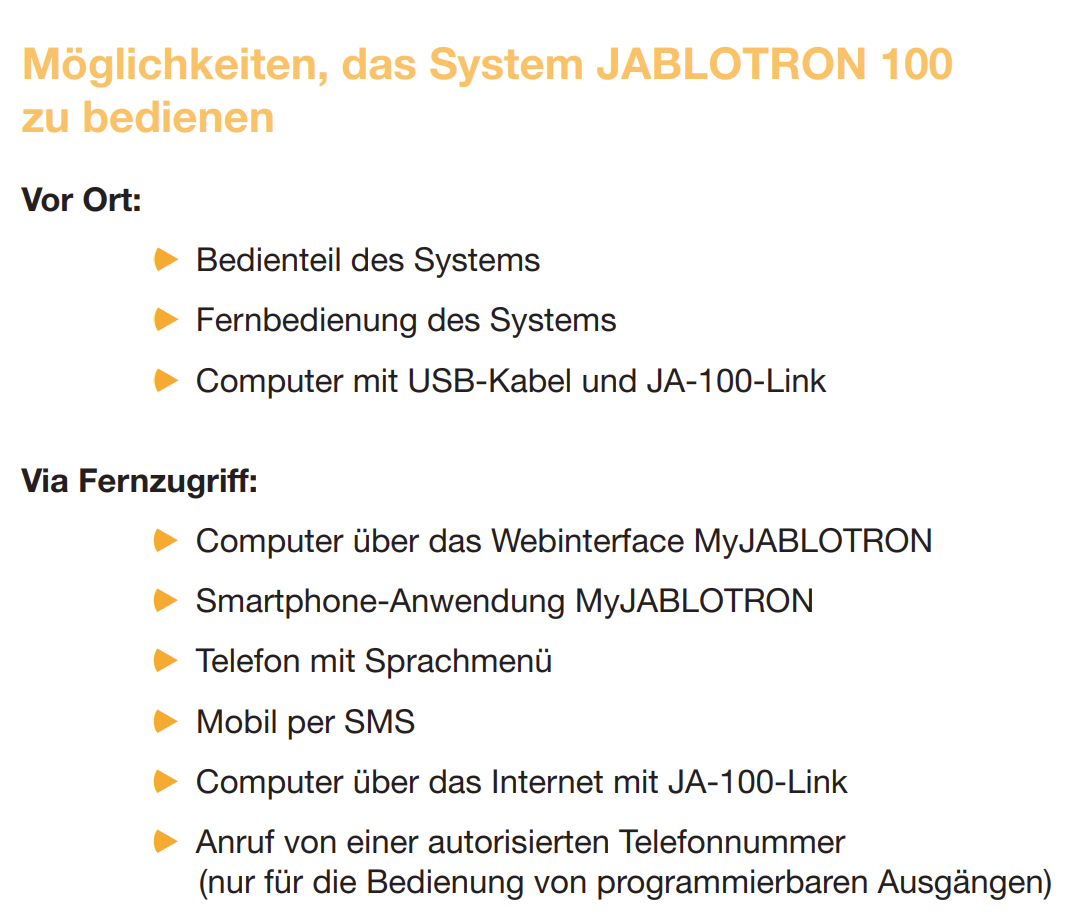
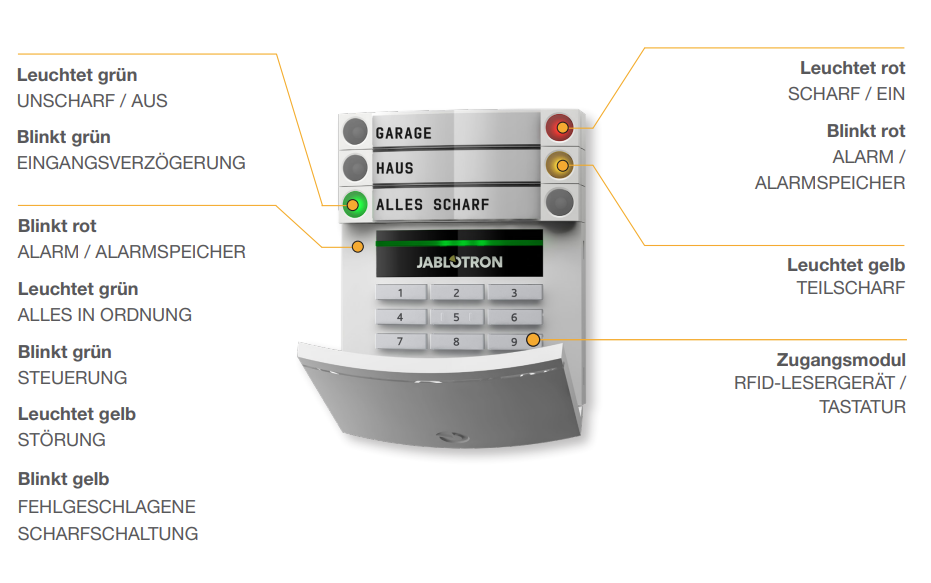
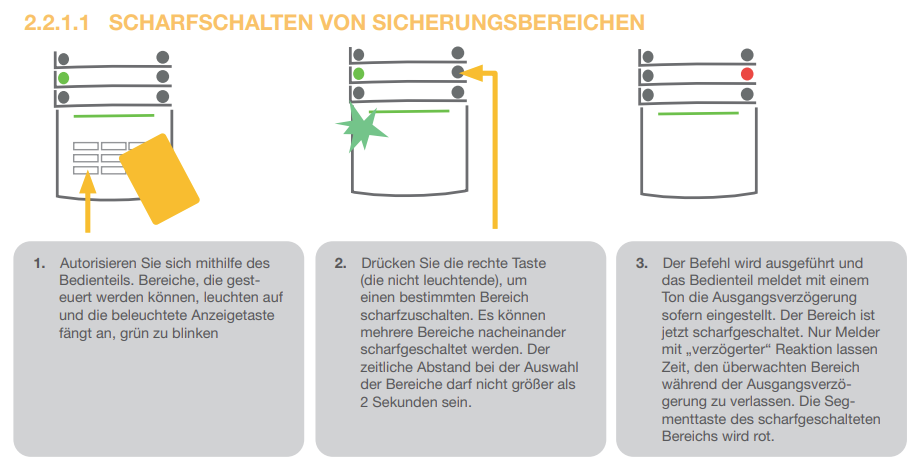
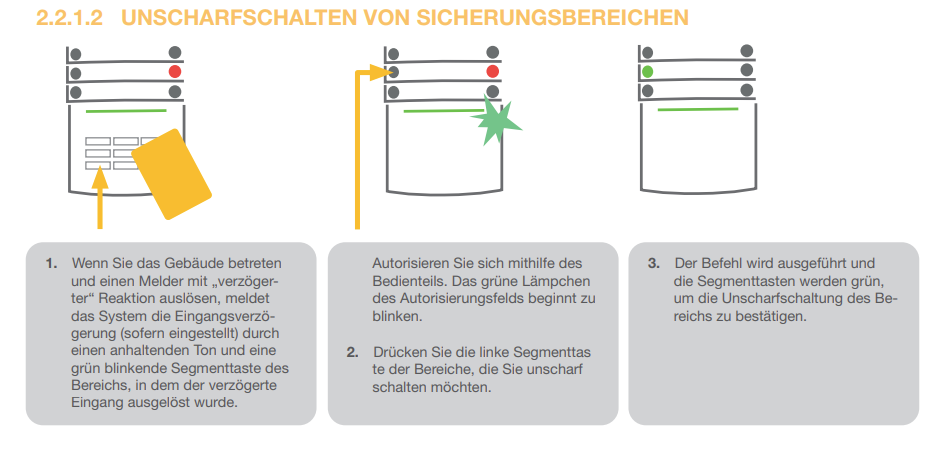
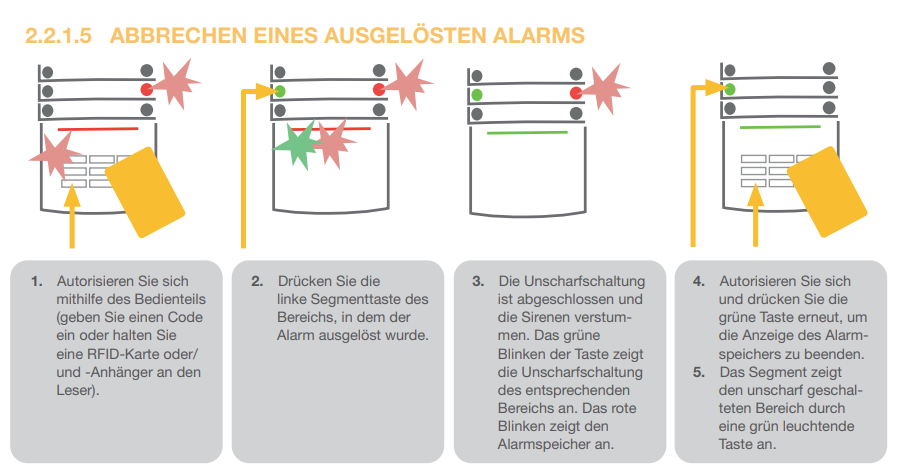
Um die Alarmanlage unscharf zu schalten, ist die Autorisierung in Form von Benutzeridentifikationen immer erforderlich.
War dieser Artikel hilfreich?
Das ist großartig!
Vielen Dank für das Feedback
Leider konnten wir nicht helfen
Vielen Dank für das Feedback
Feedback gesendet
Wir wissen Ihre Bemühungen zu schätzen und werden versuchen, den Artikel zu korrigieren